


A previsão do tempo se mostra muito importante para nossos dias. Com a previsão do tempo podemos saber se hoje irá chover ou se irá ficar ensolarado, informação muito útil, pois podemos nos decidir se iremos levar um guarda-chuva ou não. A previsão do tempo se mostra presente nas atividades agrícolas, pois auxilia o produtor rural a se decidir à que dia irá efetuar o plantio, a colheita, a irrigação, auxilia no conhecimento de eventuais eventos severos do tempo, etc.E neste post, iremos fazer o desenvolvimento da visualização da Previsão do Tempo para os próximos 3 dias em um display LCD 16x2, além de também visualizar o estado do tempo atual.
Para o desenvolvimento da visualização de Previsão do Tempo, será necessário os seguintes componentes:
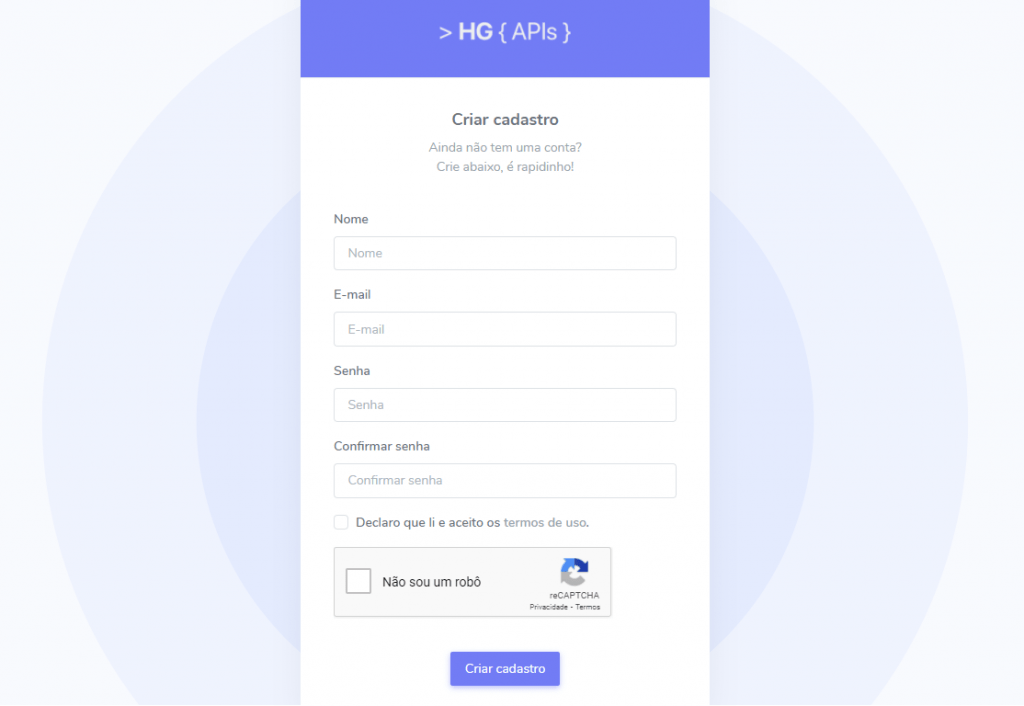
Para criar a conta e as credenciais da API do Tempo da HG Brasil, siga os passos abaixo:


Para o desenvolvimento do circuito, siga o diagrama abaixo: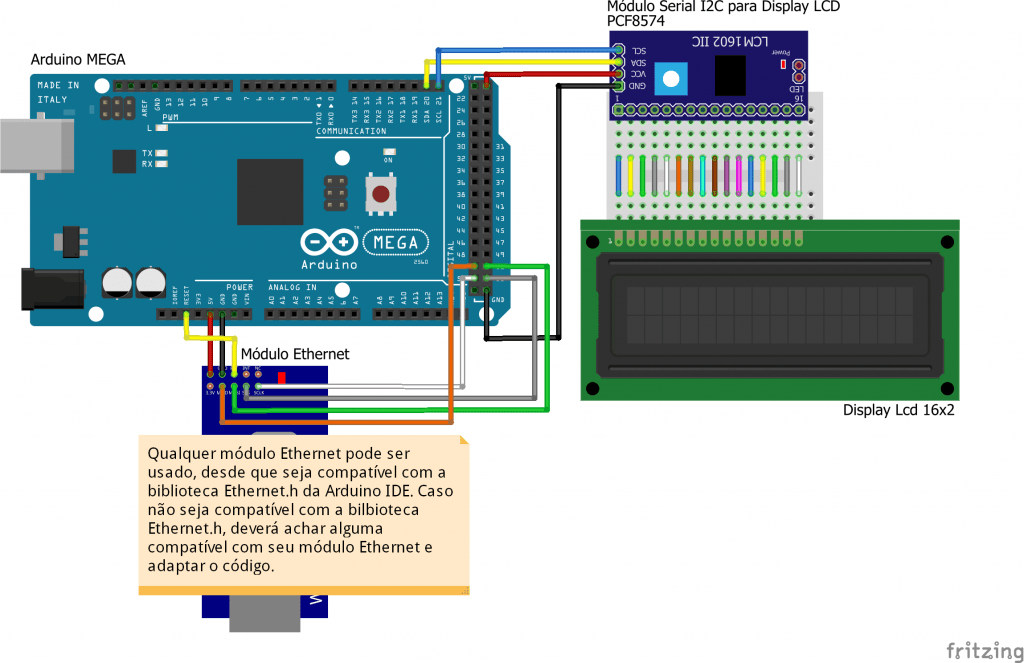 O hardware é composto de um Arduino MEGA como microcontrolador, um módulo Ethernet, que oferecerá à placa Arduino uma Conexão de Internet e um display LCD 16x2 com um Módulo Serial I2C para Display LCD para transformá-lo em um display LCD I2C.A grande vantagem em utilizar o adaptador I2C no display é o aumento de número de portas disponíveis, já que se utilizarmos o display LCD sem o adaptador, o display utiliza 6 pinos digitais do microcontrolador. Já com o adaptador I2C, o display utiliza apenas dois pinos do microcontrolador (SDA e SCL).
Para desenvolvermos o software para o microcontrolador Arduino MEGA, devemos fazer o download de duas bibliotecas: a ArduinoJson (permitirá que receberemos os dados da API do Tempo) e a LiquidCrystal_I2C (permite controlar displays I2C com funções extremamente semelhantes à biblioteca LiquidCrystal).Para a instalação da biblioteca, siga os passos abaixo:
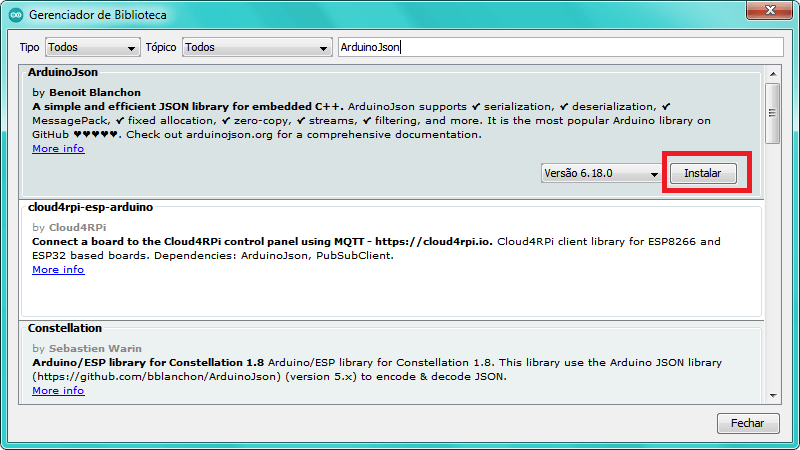 Faça o mesmo processo de instalação para a biblioteca LiquidCrystal_I2C, substituindo o termo de pesquisa de 'ArduinoJson' para 'LiquidCrystal_I2C ' e saiba que o autor da biblioteca é o Marco Schwartz.
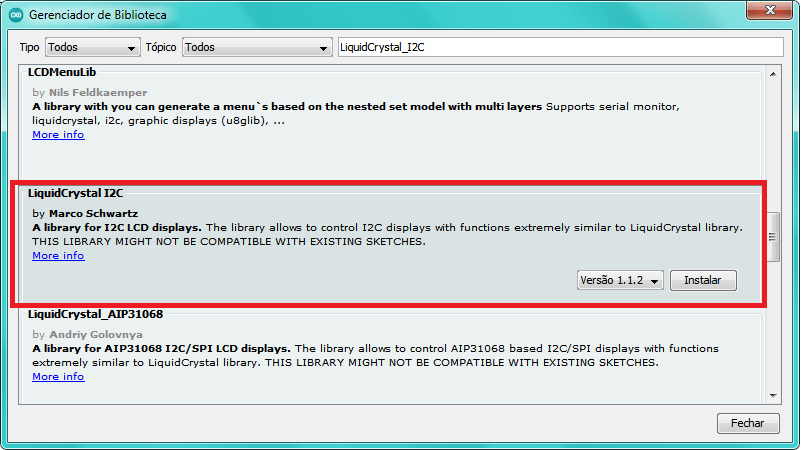 Após instaladas as bibliotecas, cole o seguinte código na IDE Arduino:
/***************************************************
Previsão do Tempo com Arduino MEGA e Display LCD Exemplo
Criado em 15 de Julho de 2021 por Michel Galvão
****************************************************/
// Inclusão das Biblitecas
#include <LiquidCrystal_I2C.h>
#include <ArduinoJson.h>
#include <Ethernet.h>
#include <SPI.h>
//Configuração Display LCD I2C
/* Para saber o endereço I2C do Display LCD, faça o upolad do código
de exemplo i2c_scanner. Você pode acessar o código
em: Arquivo -> Exemplos -> Wire -> i2c_scanner. Faça o upload,
já com o circuito previamente montado, e abra o Monitor Serial.
Você verá a mensagem 'I2C device found at address 0x27!'
indicando o endereço à que o Display LCD está endereçado.
*/
LiquidCrystal_I2C lcd(0x27, 16, 2); // LiquidCrystal_I2C nomeDoObjeto(endereço I2C, Quantidade de Colunas, Quantidade de Linhas);
// Variáveis de Armazenamento dos dados do Tempo
int temperatura;
char* dataConsulta;
char* horarioConsulta;
char* descricaoTempo;
char* diaOuNoite;
char* LocalParaConsulta;
int umidade;
char* velocidadeVento;
char* nascerDoSol;
char* poenteDoSol;
char* dataPrevisao1;
char* diaDaSemanaPrevisao1;
int maxPrevisao1;
int minPrevisao1;
char* descricaoTempoPrevisao1;
char* dataPrevisao2;
char* diaDaSemanaPrevisao2;
int maxPrevisao2;
int minPrevisao2;
char* descricaoTempoPrevisao2;
char* dataPrevisao3;
char* diaDaSemanaPrevisao3;
int maxPrevisao3;
int minPrevisao3;
char* descricaoTempoPrevisao3;
char* dataPrevisao4;
char* diaDaSemanaPrevisao4;
int maxPrevisao4;
int minPrevisao4;
char* descricaoTempoPrevisao4;
//Criação de matriz para um caractere personalizado (símbolo grau)
/* Para mais detalhes de como criar um caractere personalizado:
acesse o site https://blog.eletrogate.com/guia-completo-do-display-lcd-arduino/#titulo3;
*/
byte grau[] = {
B00111,
B00101,
B00111,
B00000,
B00000,
B00000,
B00000,
B00000
};
String woeid = "INSIRA_AQUI_SEU_WOIED"; // WOIED de sua cidade
String chave = "INSIRA_AQUI_SUA_CHAVE_DA_API"; // Sua Chave da API HG Brasil Weather
void setup() {
lcd.init();// Inicializa o Display LCD
lcd.createChar(0, grau); // Armazena na memória do LCD o caractere criado;
lcd.backlight(); // Deixa a luz de fundo do siplay LCD ligada
lcd.clear(); // Limpa a tela LCD
Serial.begin(9600); // Configura a taxa de transferência para transmissão serial
Ethernet.init(53); // Configura o pino CS (seleção de chip) para o módulo Ethernet
byte mac[] = {0xDE, 0xAD, 0xBE, 0xEF, 0xFE, 0xED}; // Define o endereço MAC virtual para o módulo Ethernet o utilizar
if (Ethernet.begin(mac) == 0) { // Se o módulo Ethernet não inicializar, ...
Serial.println(F("Falha ao configurar Ethernet"));
if (Ethernet.hardwareStatus() == EthernetNoHardware) { // Se o módulo Ethernet não encontrado, ...
Serial.println("A placa Ethernet não foi encontrada. Desculpe, não pode ser executado sem hardware. :(");
while (Ethernet.hardwareStatus() == EthernetNoHardware) { // Tenta encontrar o módulo Ethernet
delay(100); // Espera 100 ms entre as tentativas
}
}
if (Ethernet.linkStatus() == LinkOFF) { // Se o link estiver desligado, ...
Serial.println("O cabo Ethernet não está conectado.");
while (Ethernet.linkStatus() == LinkOFF) { // Tenta fazer link Ligado
delay(100); // Espera 100 ms entre as tentativas
}
}
} else {
Serial.println(F("Ethernet OK!"));
}
// Exibe uma tela inicial (Splash screen)
lcd.setCursor(0, 0);
lcd.print("Previsao Tempo ");
lcd.setCursor(0, 1);
lcd.print("com Arduino MEGA");
delay(2500);
}
void loop() {
atualizarDadosDoTempo(); // Chama função para atualizar variáveis do Tempo e da Previsão do tempo
/* Exibição de 'Telas' no display LCD com informações do Tempo e da
Previsão do tempo com delays necessários para não exceder o limite
de requisições da API do Tempo que no plano gratuito é 2500 requisições
*/
telaLcd0();
delay(1000);
telaLcd1();
delay(14000);
telaLcd2();
delay(4000);
telaLcd3();
delay(4000);
telaLcd4();
delay(4000);
telaLcd5();
delay(4000);
telaLcd6();
delay(4000);
telaLcd7PrevisaoDia1();
delay(4000);
telaLcd8PrevisaoDia1();
delay(4000);
telaLcd9PrevisaoDia2();
delay(4000);
telaLcd10PrevisaoDia2();
delay(4000);
telaLcd11PrevisaoDia3();
delay(4000);
telaLcd12PrevisaoDia3();
delay(4000);
telaLcd13PrevisaoDia4();
delay(4000);
telaLcd14PrevisaoDia4();
delay(4000);
telaLcd15();
delay(1000);
/* Tempo delay Total: 60000 milissegundos = 60 segundos;
Total de Requisições para API por dia: [(60 segundos tem em 1 minuto)/(60 segundos de intervalo)]*(60 minutos)*(24 horas) = 1440 requisições;
Máximo de requisões para a API no plano gratuito: 2500 requisições
*/
}
void atualizarDadosDoTempo() { // Função para atualizar variáveis do Tempo e da Previsão do tempo
Serial.println(F("Conectando à API do Tempo..."));
EthernetClient client; // Cria um cliente para se conectar ao servidor da API do Tempo
client.setTimeout(10000); // Define o máximo de milissegundos para aguardar os dados de fluxo
if (!client.connect("api.hgbrasil.com", 80)) { // Se conectado ao endereço do servidor, na porta 80, com sucesso...
Serial.println(F("Conexão falhou :("));
lcd.clear();
lcd.setCursor(0, 0);
lcd.print("Conexao com API falhou. Veja a internet");
while (!client.connect("api.hgbrasil.com", 80)) { // enquanto não estiver conectado ao endereço do servidor,...
delay(450);
lcd.scrollDisplayLeft(); // rola para a esquerda
}
lcd.clear();
lcd.setCursor(0, 0);
lcd.print("Conexao com API restaurada!");
// Função para rolagem de LCD personalizada. informe a velocidade de Rolagem e a quantidad e de caracteres, respectivamente. Para mais detalhes, veja a criação da função mais abaixo.
rolamentoLCD(5, strlen("Conexao com API restaurada!") + strlen("API connection restored!"));
return;
}
Serial.println(F("Conectado!"));
// Envia pedido HTTP ao servidor da API do Tempo, solicitando dados de 4 dias (hoje + 3 dias à frente) em array_limit=4.
//O número de array_limit é um inteiro limitando o número de itens em arrays do retorno
client.println("GET /weather?array_limit=4&fields=only_results,temp,date,time,description,currently,city,humidity,wind_speedy,sunrise,sunset,forecast,date,weekday,max,min,description,&key=" + chave
+ "&woeid=" + woeid
+ " HTTP/1.0");
client.println(F("Host: api.hgbrasil.com"));
client.println(F("Connection: close"));
if (client.println() == 0) { // se o retorno de dados do servidor conectado for dde 0 bytes,...
Serial.println(F("Falha ao enviar pedido"));
client.stop(); // Desconecta-se do servidor
return;
}
// Verifica o status do HTTP
char status[32] = {0};
client.readBytesUntil('\r', status, sizeof(status));
// Deve ser "HTTP / 1.0 200 OK" ou "HTTP / 1.1 200 OK"
if (strcmp(status + 9, "200 OK") != 0) {
Serial.print(F("Resposta inesperada: "));
Serial.println(status);
client.stop();
return;
}
// Pular cabeçalhos HTTP
char endOfHeaders[] = "\r\n\r\n";
if (!client.find(endOfHeaders)) {
Serial.println(F("Resposta inválida"));
client.stop();
return;
}
// Alocar o documento JSON
// Use arduinojson.org/v6/assistant para calcular a capacidade.
const size_t capacity = JSON_OBJECT_SIZE(3) + JSON_ARRAY_SIZE(2) + 600; // Necessário 600 bytes de memória reservada para o processo de Desserialização do documento JSON
DynamicJsonDocument doc(capacity);
// Analisa o objeto JSON
DeserializationError error = deserializeJson(doc, client);
if (error) {
Serial.print(F("deserializeJson() falhou: "));
Serial.println(error.f_str());
client.stop();
return;
}
// Extrai os valores do tempo e repassa para as variáveis globais
Serial.println(F("Resposta:"));
temperatura = doc["temp"].as<int>();
Serial.println(doc["temp"].as<int>());
dataConsulta = doc["date"].as<char*>();
Serial.println(doc["date"].as<char*>());
horarioConsulta = doc["time"].as<char*>();
Serial.println(doc["time"].as<char*>());
descricaoTempo = doc["description"].as<char*>();
Serial.println(doc["description"].as<char*>());
diaOuNoite = doc["currently"].as<char*>();
Serial.println(doc["currently"].as<char*>());
LocalParaConsulta = doc["city"].as<char*>();
Serial.println(doc["city"].as<char*>());
umidade = doc["humidity"].as<int>();
Serial.println(doc["humidity"].as<int>());
velocidadeVento = doc["wind_speedy"].as<char*>();
Serial.println(doc["wind_speedy"].as<char*>());
nascerDoSol = doc["sunrise"].as<char*>();
Serial.println(doc["sunrise"].as<char*>());
poenteDoSol = doc["sunset"].as<char*>();
Serial.println(doc["sunset"].as<char*>());
// Extrai os valores da Previsão do tempo e repassa para as variáveis globais
Serial.println("\nPrevisão do Tempo\n");
int indice = 1;
for (JsonObject elem : doc["forecast"].as<JsonArray>()) {
const char* date = elem["date"];
const char* weekday = elem["weekday"];
int max = elem["max"];
int min = elem["min"];
const char* description = elem["description"];
switch (indice) {
case 1:
dataPrevisao1 = date;
diaDaSemanaPrevisao1 = weekday;
maxPrevisao1 = max;
minPrevisao1 = min;
descricaoTempoPrevisao1 = description;
break;
case 2:
dataPrevisao2 = date;
diaDaSemanaPrevisao2 = weekday;
maxPrevisao2 = max;
minPrevisao2 = min;
descricaoTempoPrevisao2 = description;
break;
case 3:
dataPrevisao3 = date;
diaDaSemanaPrevisao3 = weekday;
maxPrevisao3 = max;
minPrevisao3 = min;
descricaoTempoPrevisao3 = description;
break;
case 4:
dataPrevisao4 = date;
diaDaSemanaPrevisao4 = weekday;
maxPrevisao4 = max;
minPrevisao4 = min;
descricaoTempoPrevisao4 = description;
break;
}
Serial.print("dia ");
Serial.println(date);
Serial.println(weekday);
Serial.println(max);
Serial.println(min);
Serial.println(description);
Serial.println("\n");
indice++;
}
// Desconecta-se do servidor
client.stop();
}
// Funções de Exibição das Telas no display LCD
void telaLcd0() {
lcd.clear();
lcd.setCursor(0, 0);
lcd.print("Tempo Atual ");
lcd.setCursor(0, 1);
lcd.print(" AGORA ");
}
void telaLcd1() {
lcd.clear();
lcd.setCursor(0, 0);
lcd.print(temperatura);
lcd.write(0);//grau caractere
lcd.print("C ");
lcd.print(umidade);
lcd.print("%RH ");
lcd.print(diaOuNoite);
lcd.print(" ");
lcd.setCursor(0, 1);
lcd.print(horarioConsulta);
lcd.print(" ");
lcd.print(dataConsulta);
}
void telaLcd2() {
lcd.clear();
lcd.setCursor(0, 0);
lcd.print(descricaoTempo);
lcd.setCursor(0, 1);
lcd.print(" ");
lcd.setCursor(0, 0);
rolamentoLCD(5, strlen(descricaoTempo));
}
void telaLcd3() {
lcd.clear();
lcd.setCursor(0, 0);
lcd.print("Local: ");
lcd.setCursor(0, 1);
lcd.print(LocalParaConsulta);
rolamentoLCD(5, strlen(LocalParaConsulta));
}
void telaLcd4() {
lcd.clear();
lcd.setCursor(0, 0);
lcd.print("Vento ");
lcd.print(velocidadeVento);
lcd.print(" ");
lcd.setCursor(0, 1);
lcd.print(" ");
}
void telaLcd5() {
lcd.clear();
lcd.setCursor(0, 0);
lcd.print("Aurora ");
lcd.print(nascerDoSol);
lcd.setCursor(0, 1);
lcd.print("Poente ");
lcd.print(poenteDoSol);
}
void telaLcd6() {
lcd.clear();
lcd.setCursor(0, 0);
lcd.print("Previsao para os");
lcd.setCursor(0, 1);
lcd.print("proximos 3 dias ");
}
void telaLcd7PrevisaoDia1() {
lcd.clear();
lcd.setCursor(0, 0);
lcd.print(dataPrevisao1);
lcd.print(" ");
lcd.print(diaDaSemanaPrevisao1);
lcd.setCursor(0, 1);
lcd.print("max ");
lcd.print(maxPrevisao1);
lcd.write(0);//grau caractere
lcd.print("C min ");
lcd.print(minPrevisao1);
lcd.write(0);//grau caractere
}
void telaLcd8PrevisaoDia1() {
lcd.clear();
lcd.setCursor(0, 0);
lcd.print(dataPrevisao1);
lcd.print(" ");
lcd.print(descricaoTempoPrevisao1);
rolamentoLCD(5, strlen(dataPrevisao1) + 1 + strlen(descricaoTempoPrevisao1));
}
void telaLcd9PrevisaoDia2() {
lcd.clear();
lcd.setCursor(0, 0);
lcd.print(dataPrevisao2);
lcd.print(" ");
lcd.print(diaDaSemanaPrevisao2);
lcd.setCursor(0, 1);
lcd.print("max ");
lcd.print(maxPrevisao2);
lcd.write(0);//grau caractere
lcd.print("C min ");
lcd.print(minPrevisao2);
lcd.write(0);//grau caractere
}
void telaLcd10PrevisaoDia2() {
lcd.clear();
lcd.setCursor(0, 0);
lcd.print(dataPrevisao2);
lcd.print(" ");
lcd.print(descricaoTempoPrevisao2);
rolamentoLCD(5, strlen(dataPrevisao2) + 1 + strlen(descricaoTempoPrevisao2));
}
void telaLcd11PrevisaoDia3() {
lcd.clear();
lcd.setCursor(0, 0);
lcd.print(dataPrevisao3);
lcd.print(" ");
lcd.print(diaDaSemanaPrevisao3);
lcd.setCursor(0, 1);
lcd.print("max ");
lcd.print(maxPrevisao3);
lcd.write(0);//grau caractere
lcd.print("C min ");
lcd.print(minPrevisao3);
lcd.write(0);//grau caractere
}
void telaLcd12PrevisaoDia3() {
lcd.clear();
lcd.setCursor(0, 0);
lcd.print(dataPrevisao3);
lcd.print(" ");
lcd.print(descricaoTempoPrevisao3);
rolamentoLCD(5, strlen(dataPrevisao3) + 1 + strlen(descricaoTempoPrevisao3));
}
void telaLcd13PrevisaoDia4() {
lcd.clear();
lcd.setCursor(0, 0);
lcd.print(dataPrevisao4);
lcd.print(" ");
lcd.print(diaDaSemanaPrevisao4);
lcd.setCursor(0, 1);
lcd.print("max ");
lcd.print(maxPrevisao4);
lcd.write(0);//grau caractere
lcd.print("C min ");
lcd.print(minPrevisao4);
lcd.write(0);//grau caractere
}
void telaLcd14PrevisaoDia4() {
lcd.clear();
lcd.setCursor(0, 0);
lcd.print(dataPrevisao4);
lcd.print(" ");
lcd.print(descricaoTempoPrevisao4);
rolamentoLCD(5, strlen(dataPrevisao4) + 1 + strlen(descricaoTempoPrevisao4));
}
void telaLcd15() {
lcd.clear();
lcd.setCursor(0, 0);
lcd.print("Fim da Previsao ");
lcd.setCursor(0, 1);
lcd.print("do tempo ");
}
/* rolamentoLCD(velocidade, quantidadeDeCaracteres);
velocidade: velocidade de rolagem no LCD. Quanto mais baixo o número mais rápido. Velocidade de rolagem rápida máxima: 1; Velocidade de rolagem lenta máxima: infinito, desde que o usuário queira;
quantidadeDeCaracteres: quantidade de caracteres utilizado no display. Deve-se passar um número inteiro.
*/
void rolamentoLCD(int velocidade, int deslocamento) {
velocidade = velocidade * 100;
if (deslocamento > 16) {
deslocamento = deslocamento - 16;
delay(velocidade * 2);
for (int i = 0; i < deslocamento + 1; i++) {
lcd.scrollDisplayLeft();//fazer scrool
delay(velocidade);
}
delay(velocidade * 1.5);
}
}No código, inclui-se primeiro as bibliotecas: Após isso vem a configuração do Display LCD I2C:
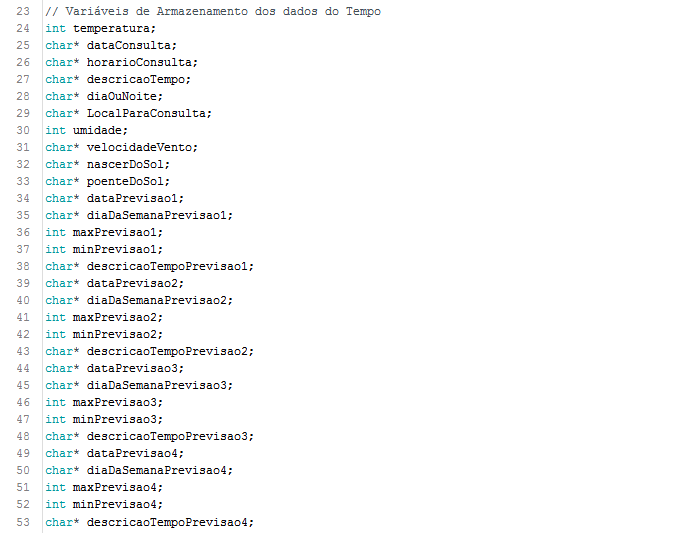
 Em seguida vem a declaração de Variáveis Globais de Armazenamento dos dados do Tempo:
 Depois criamos um array para fazermos um caractere personalizado para exibição no display LCD (símbolo grau). Para mais detalhes da criação de um caractere personalizado, veja o post aqui do blog da Eletrogate: Guia completo do Display LCD - Arduino
 Logo após, criamos as variáveis de WOIED da cidade e da Chave da API. Você deve substituir
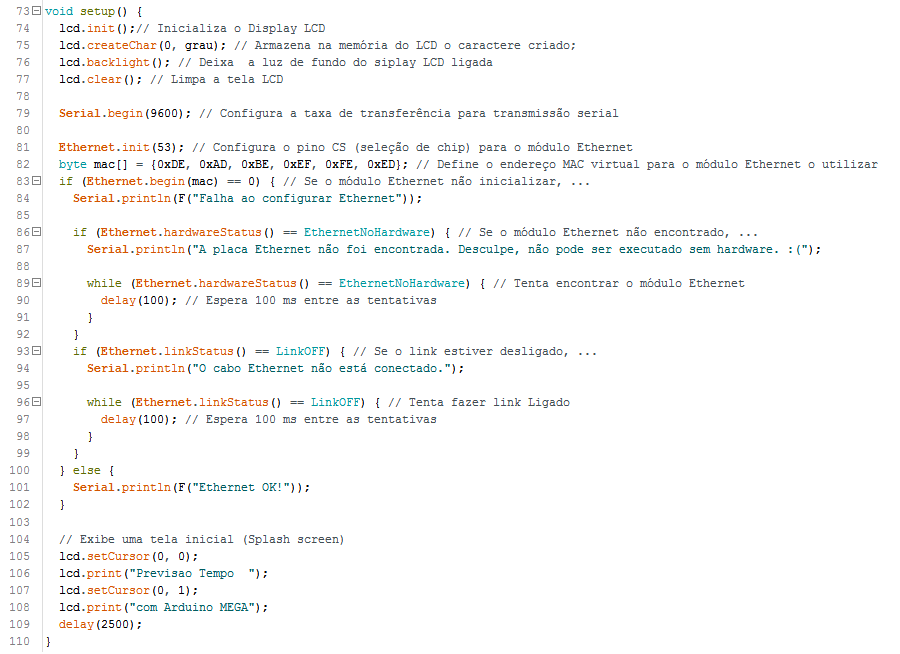
 INSIRA_AQUI_SEU_WOIED pelo número WOID anotado anteriormente. Também substitua INSIRA_AQUI_SUA_CHAVE_DA_API pela sua Chave anotada anteriormente por você. Em void Setup (inicialização do programa) configuramos:
 Em void Loop (programa principal em loop infinito) atualizamos as variáveis do Tempo e da Previsão do tempo através da função
 atualizarDadosDoTempo();. Chamamos as funções que exibem as 'Telas' no display LCD com informações do Tempo e da Previsão do tempo. Entre as chamadas das funções de exibição das Telas, colocamos um delay() para permitir que o usuário consiga visualizar as informações na tela, além de aumentar o intervalo entre as chamadas da função que atualiza as variáveis (o limite de requisições da API do Tempo no plano gratuito é 2500 requisições). Na função
 atualizarDadosDoTempo(), de atualização de variáveis do Tempo e da Previsão do tempo, começamos criando um cliente Ethernet para se conectar ao servidor da API do Tempo. Depois definimos o máximo de milissegundos para aguardar os dados de fluxo (10000 ms). Depois verificamos se estamos conectado ao endereço do servidor.
 Se não estivermos, tentamos fazer continuamente a conexão ao endereço do servidor até que haja uma conexão.
 Se estivermos conectado, enviamos um pedido HTTP ao servidor da API do Tempo .
 O retorno do servidor é:
{
"temp": 22,
"date": "15/07/2021",
"time": "21:01",
"description": "Parcialmente nublado",
"currently": "noite",
"city": "Brasília, DF",
"humidity": 43,
"wind_speedy": "2.57 km/h",
"sunrise": "06:39 am",
"sunset": "05:55 pm",
"forecast": [
{
"date": "15/07",
"weekday": "Qui",
"max": 27,
"min": 13,
"description": "Tempo limpo"
},
{
"date": "16/07",
"weekday": "Sex",
"max": 28,
"min": 16,
"description": "Tempo limpo"
},
{
"date": "17/07",
"weekday": "Sáb",
"max": 29,
"min": 17,
"description": "Tempo limpo"
},
{
"date": "18/07",
"weekday": "Dom",
"max": 30,
"min": 17,
"description": "Tempo limpo"
}
]
}E então verificamos o status HTTP retornado pelo servidor.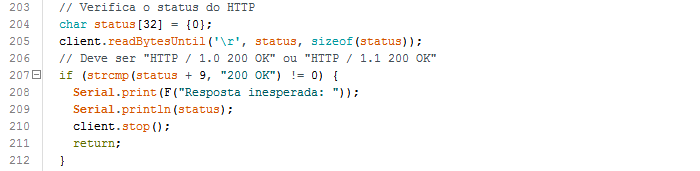 E então alocamos na memória do Arduino uma quantidade de bytes para o microcontrolador poder trabalhar com os dados JSON.
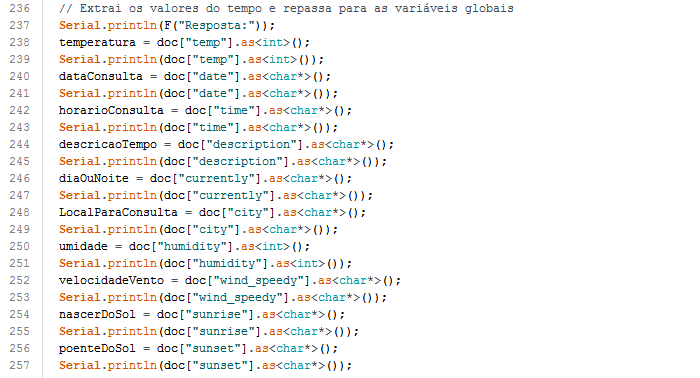
 Logo após, extraímos os valores do tempo e os repassamos para as variáveis globais correspondentes.
 Extraímos também os valores da previsão do Tempo e os repassamos para as variáveis globais correspondentes. Após isso, nos desconectamos do servidor conectado anteriormente.
 As funções abaixo são para fazerem a exibição das informações do tempo e da Previsão do Tempo no display LCD.
Veja o vídeo abaixo para ver o funcionamento final:
Com este exemplo de saber a previsão do tempo com o arduino, abre-se portas para projetos mais complexos. Pode-se implementar um alerta de chuva ou tempestades. Ou até mesmo se decidir se irá efetuar uma irrigação com base na previsão do tempo para o próximo dia.Caso tenha ficado alguma dúvida, nos contate através dos comentários.Espero que o tenha ajudado e até a próxima.Tenha a Metodologia Eletrogate na sua Escola! Conheça nosso Programa de Robótica Educacional.
|