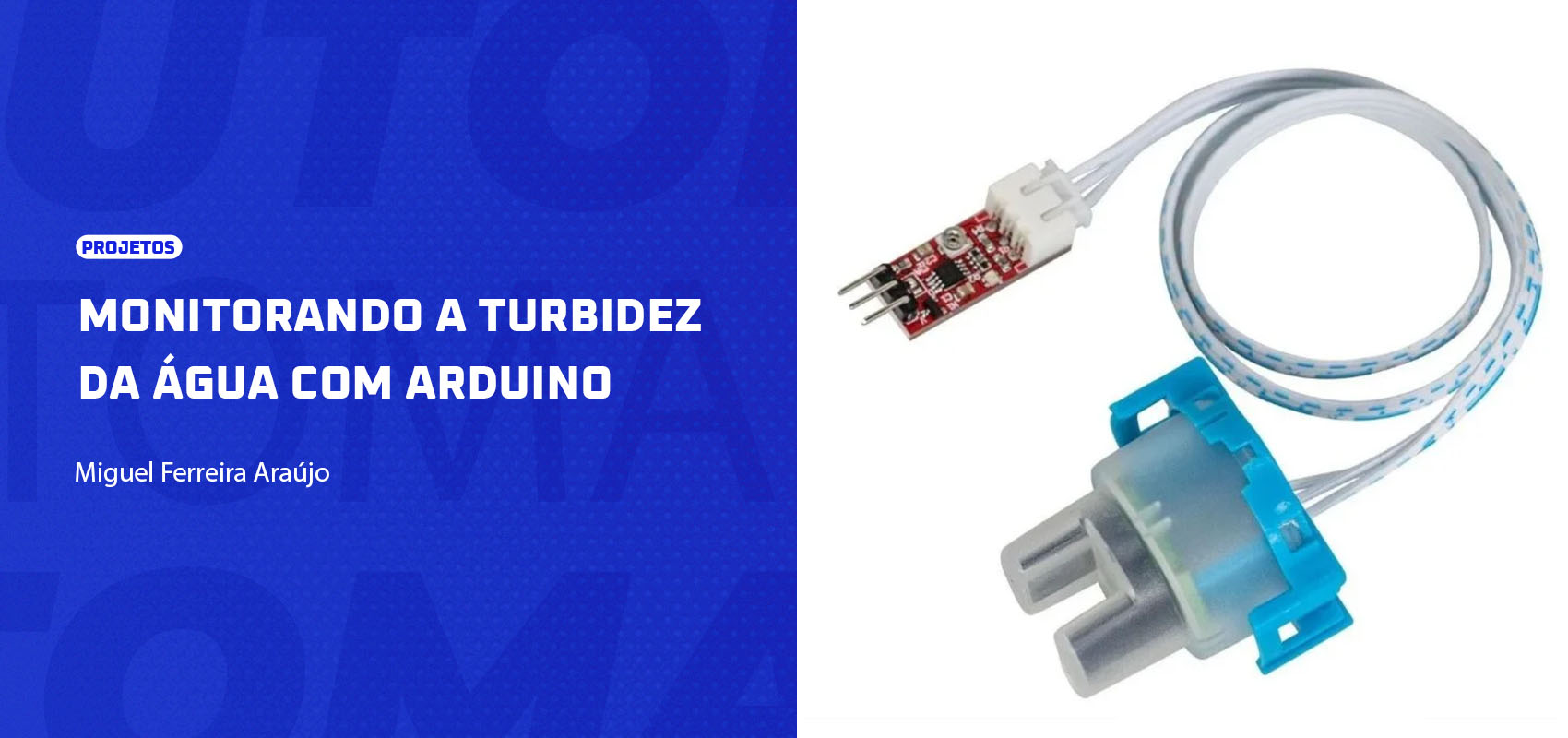

Se tem uma coisa legal nos projetos com Arduino é que eles conseguem transformar ideias simples em ferramentas realmente úteis. E foi exatamente pensando nisso que decidi montar um monitor de turbidez da água. A proposta é bem direta: criar um sistema que consiga mostrar, de forma rápida, se a água está mais limpa ou mais turva usando um sensor próprio para isso.
Esse tipo de projeto combina bem com quem gosta de experimentar com o meio ambiente ou simplesmente quer entender como pequenos sensores podem ajudar a visualizar o que não conseguimos ver a olho nu. E o melhor: os materiais são poucos, baratos e fáceis de encontrar. Em pouco tempo você já consegue montar tudo e ver as primeiras leituras acontecendo.
A ideia aqui é mostrar como montar o sistema inteiro: ligar o sensor, interpretar o valor no Arduino e indicar o nível de turbidez usando LEDs. Quem quiser pode ir além e colocar um display ou até fazer um registro contínuo dos dados — mas, para este post, vou focar na versão simples e funcional, que qualquer iniciante consegue montar.
Para realizarmos o projeto, serão necessários:
A estrutura do projeto é bem tranquila. O sensor envia para o Arduino um valor analógico que varia conforme a água está mais transparente ou mais carregada de partículas. Com base nessa leitura, o Arduino acende um LED diferente. A lógica é simples:
Essa divisão permite que qualquer pessoa entenda rapidamente o que está acontecendo. É um jeito direto de transformar números em algo visual.

Coloque o Arduino ao lado da protoboard, deixando a linha positiva e negativa livres para alimentar os componentes. Não precisa ligar o cabo USB agora — deixe a energia desligada até o final da montagem.
2. Ligue a linha GND da protoboard ao GND do Arduino com um jumper.
O módulo do sensor recebe VCC, GND e um sinal analógico.
Se estiver usando a sonda submersa, deixe o módulo preso na protoboard e a sonda livre para ser colocada na água.
Antes de ligar, verifique:
Quando tudo estiver certo, conecte o cabo USB.
//Declaramos a função do pino conectado à porta analógica.
int pinoSensor = A0;

// Cada LED representa um nível de qualidade da água.
// Verde = água clara, Amarelo = moderada, Vermelho = turva.
int ledVerde = 3;
int ledAmarelo = 4;
int ledVermelho = 5;

void setup() {
  Serial.begin(9600);
  // Habilita o Serial Monitor, permitindo ver as leituras em tempo real.

  // Configura os LEDs como saída para poder acendê-los ou apagá-los.
  pinMode(ledVerde, OUTPUT);
  pinMode(ledAmarelo, OUTPUT);
  pinMode(ledVermelho, OUTPUT);
}

void loop() {

  // Faz a leitura analógica do sensor (0 a 1023).
  // Quanto maior o valor, mais luz passou pela água → menor turbidez.
  int leitura = analogRead(pinoSensor);

  // Mostra no Serial Monitor para facilitar os testes e calibração.
  Serial.print("Leitura do sensor: ");
  Serial.println(leitura);

  // Aqui definimos as faixas de turbidez.
  // Os valores 800 e 500 são exemplos e devem ser ajustados com testes reais.

  if (leitura > 800) {
    // Água bem clara: acende só o LED verde.
    digitalWrite(ledVerde, HIGH);
    digitalWrite(ledAmarelo, LOW);
    digitalWrite(ledVermelho, LOW);
  }
  else if (leitura > 500) {
    // Água com leve turbidez: liga o LED amarelo.
    digitalWrite(ledVerde, LOW);
    digitalWrite(ledAmarelo, HIGH);
    digitalWrite(ledVermelho, LOW);
  }
  else {
    // Água bem turva: liga o LED vermelho.
    digitalWrite(ledVerde, LOW);
    digitalWrite(ledAmarelo, LOW);
    digitalWrite(ledVermelho, HIGH);
  }

  // Pequena pausa só para evitar leituras muito rápidas.
  delay(300);
}Depois da montagem, vale testar em vários tipos de água:

Durante os testes, observe:
É comum que o sensor mostre oscilações leves — isso acontece por conta de microbolhas e partículas passando na frente do emissor. Se quiser, você pode adicionar uma média móvel no código para suavizar.
Abaixo segue um vídeo do protótipo, mas com uma pequena variação, mas seguindo a mesma idéia, porém com um Display OLED 128×64 0,96″ e um sistema com um LED que acende quando é detectada turbidez acima de 50%. Isso mostra que esse projeto é facilmente personalizável e passível de ser adaptado.
Esse projeto é simples, mas entrega um ótimo aprendizado para quem está entrando no mundo da eletrônica. Ele mostra como ler sensores analógicos, como transformar números em algo visual e como pequenas variações na água podem ser interpretadas pelo Arduino. Além disso, o projeto abre portas para melhorias futuras: display OLED, alarmes, gravação de dados, comunicação sem fio, painel solar, entre outros.
|

A Eletrogate é uma loja virtual de componentes eletrônicos do Brasil e possui diversos produtos relacionados à Arduino, Automação, Robótica e Eletrônica em geral.
Conheça a Metodologia Eletrogate e Lecione um Curso de Robótica nas Escolas da sua Região!


Rua Rio de Janeiro, 441
Centro - Belo Horizonte/MG
CEP 30160-041
*Não temos atendimento físico
Eletrogate Componentes Eletrônicos
CNPJ: 18.917.521/0001-73