Se você já saiu de casa e deixou a janela aberta, mas começou a chover, esse projeto é pra você.
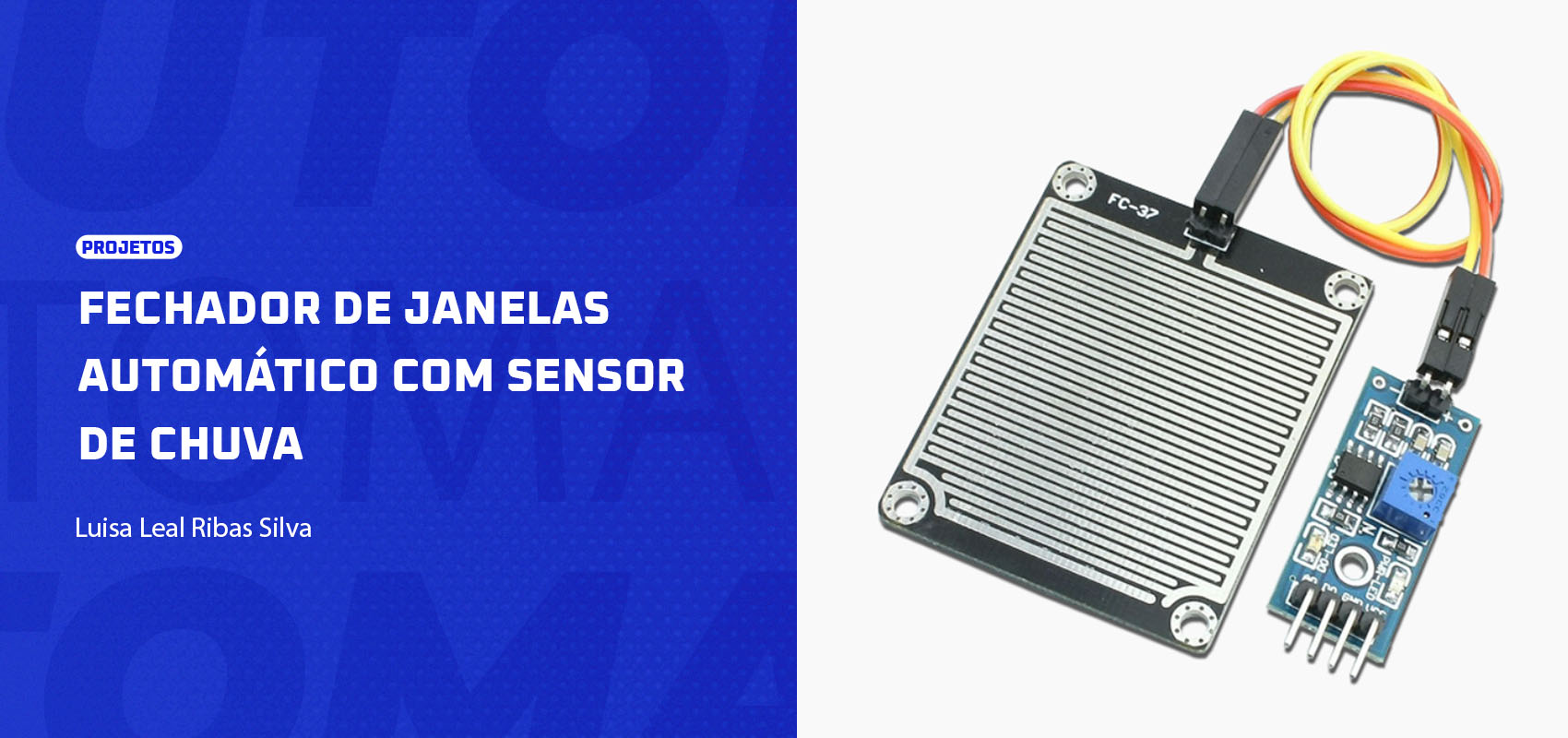
Neste tutorial, vamos montar um projeto passo a passo, utilizando o Módulo Sensor de Chuva, um relé, um motor e o Arduino. Ao final, você terá um sistema funcional que poderá ser adaptado para diversas aplicações. Neste exemplo, vamos utilizar para fechar a janela automaticamente ao detectar a chuva.
Componentes e Ferramentas Necessários:
Vamos também utilizar, como ferramentas, uma impressora 3D para imprimir a polia e cola quente para fixá-la na parede.
Para iniciar o projeto, conecte as linhas de alimentação positiva (5V) e negativa (GND) na protoboard, como mostra na imagem a seguir:

Depois, conecte o Módulo Comparador de Tensão LM393 na protoboard:

Em seguida você deve conectar o GND do Módulo Comparador de Tensão LM393 ao pino de alimentação GND e o VCC do módulo ao pino de alimentação 5V:

Em seguida, conecte o pino VCC e GND do relé com os pinos de alimentação 5V e GND:

Depois, conecte o pino IN do relé ao pino D2 do Arduino:

Em seguida, conecte um terminal do motor ao contato NO (Normalmente Aberto) do relé e o outro terminal do motor ao GND de alimentação. Logo depois, o pino C (Comum) do relé deve ser ligado ao VCC de alimentação:

Por fim, coneccte o pino DO do Módulo Comparador de Tensão LM393 ao pino D3 do Arduino.

Com o circuito montado, vamos para a parte do código. Para isso, utilizaremos a Arduino IDE.
Com o circuito montado, vamos para a parte do código.
Definição de pinos e variáveis:

Depois você deve definir, dentro do void setup, os pinos de entrada e saída, e o estado inicial do relé:

Em seguida, dentro do void loop, definiremos o valor da variável valorDigital, que será a leitura digital do sensor:

Se o valor da variável valorDigital for igual a 0, o código verifica se a variável indicador também é igual a 0. Nesse caso, o motor é acionado por 5 segundos e, em seguida, desligado.
Caso o valor de valorDigital seja diferente de 0, o motor permanece desligado.
Por fim, é definido um tempo de espera de 0,5 segundos antes de o loop reiniciar.

Codigo completo: -> Este código está sem a formatação
#define dtres 3 //define D3

int valorDigital; //variavel valor saida digital
int IN1 = 2; //variavel que define o pino do rele
int indicador; // variavel que sera usada para parar o loop

void setup() {

  pinMode(dtres, INPUT); //Define D3 como entrada
  pinMode(IN1, OUTPUT); //Define o pino do rele como saida
  digitalWrite(IN1, HIGH); //Define o estado inicial do rele como desligado

}

void loop() {

  valorDigital = digitalRead(dtres); //Realiza a leitura digital do sensor e armazena em valorDigital

  if (valorDigital == 0) { //Se esse valor for igual a 0

    if (indicador == 0) { //Se o a variavel indicador for igual a 0

      digitalWrite(IN1, LOW); //Liga o rele
      delay(3000);//Tempo de espera de 3 segundos
      digitalWrite(IN1, HIGH); //Desliga o rele
      indicador = 1; //Variavel indicador é definida como 1

    }

    if (indicador == 1) { //Se o a variavel indicador for igual a 1

      digitalWrite(IN1, HIGH); //Desliga o rele
    }

  }

  else { //Se o valor for diferente de 0

    digitalWrite(IN1, HIGH); //Desliga o rele
    indicador = 0; //Variavel indicador é definida como 0
  }

  delay(500); //Tempo de espera de 1/2 segundo

}
Após escrever o código conecte o Arduino ao computador, selecione o modelo do Arduino utilizado (UNO) e clique no botão de upload (seta para a direita) para carregar o código.
Em seguida, será necessário imprimir a polia. Para isso, baixe o arquivo através do link a seguir: https://www.thingiverse.com/thing:532546
Após baixar o arquivo no link, utilize o explorador de arquivos para descompactá-lo. Abra o Ultimaker Cura (ou outro fatiador de sua preferência), carregue todos os arquivos da pasta files e faça o fatiamento, configurando a impressão de acordo com sua máquina. Salve o arquivo G-code gerado em um cartão SD e imprima duas polias.
Após a impressão, monte-as seguindo as instruções do vídeo abaixo:
Após a impressão e montagem, você deve colar as polias na janela como mostra a imagem. Nesse caso, foi usado cola quente para a fixação, mas, caso você prefira algo removível, poderá utilizar fita dupla face:

Após fixar as polias, passar a corda e montar o circuito, o seu projeto estará pronto. Veja o funcionamento no vídeo abaixo:
Importante:
Faça o ajuste fino de fechamento completo da janela, configurando no código o tempo que o motor permanecerá ligado.
E assim concluímos nosso fechador de janelas automático. Esperamos que seja um projetinho muito útil no seu dia a dia e que você tenha aprendido um pouco mais sobre eletrônica, programação e impressão 3D.
Se você reproduzir essa ideia, compartilhe nas redes sociais e marque a Eletrogate — vamos adorar ver o resultado.
Até a próxima!
|

A Eletrogate é uma loja virtual de componentes eletrônicos do Brasil e possui diversos produtos relacionados à Arduino, Automação, Robótica e Eletrônica em geral.
Tenha a Metodologia Eletrogate dentro da sua Escola! Conheça nosso Programa de Robótica nas Escolas!


Rua Rio de Janeiro, 441
Centro - Belo Horizonte/MG
CEP 30160-041
*Não temos atendimento físico
Eletrogate Componentes Eletrônicos
CNPJ: 18.917.521/0001-73