


Já imaginou ter o controle total do acesso a qualquer ambiente na palma da sua mão? Neste post, você vai descobrir como transformar esse cenário em realidade, usando a combinação do Arduino e tecnologia RFID, além de conhecer uma plataforma que possibilita desenvolver um aplicativo de forma simples e rápida, o MIT App Inventor.
Este projeto consiste em uma integração entre tecnologia RFID e aplicativos móveis, para criar um sistema de controle de acesso inovador e com diversas aplicações. Entre as funções do projeto:
O MIT App Inventor é uma plataforma de desenvolvimento de aplicativos móveis que torna a criação de aplicativos para dispositivos Android acessível a pessoas de todas as idades e níveis de habilidade. Desenvolvido pelo Instituto de Tecnologia de Massachusetts (MIT), o App Inventor foi lançado com o objetivo de democratizar o desenvolvimento de aplicativos e permitir que qualquer pessoa transforme suas ideias em aplicativos funcionais.Uma das principais vantagens notáveis dessa plataforma é a sua capacidade de simplificar consideravelmente a criação de aplicativos. Todo o processo é eficiente e a interface é altamente intuitiva, facilitando a criação.
Primeiramente acesse a plataforma MIT App inventor e crie uma conta de acesso para a plataforma. Em seguida importe o projeto (APP simplificado) que serve como uma base para você adicionar demais funções.Importando o projeto:


Existem duas formas para realizar a conexão do projeto:Alimentação da Arduino nano via cabo mini USB: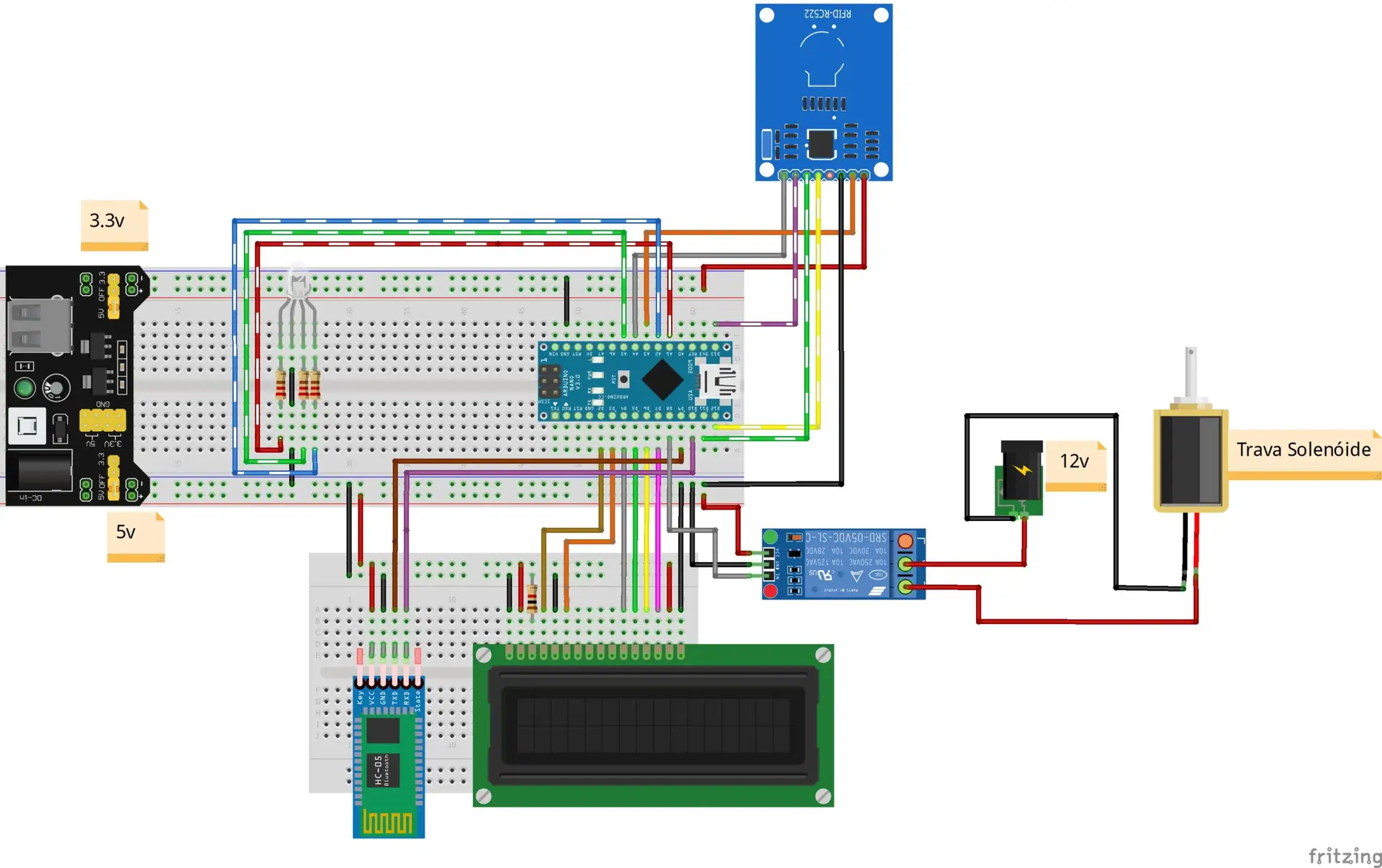 Alimentação do Arduino via Fonte externa:
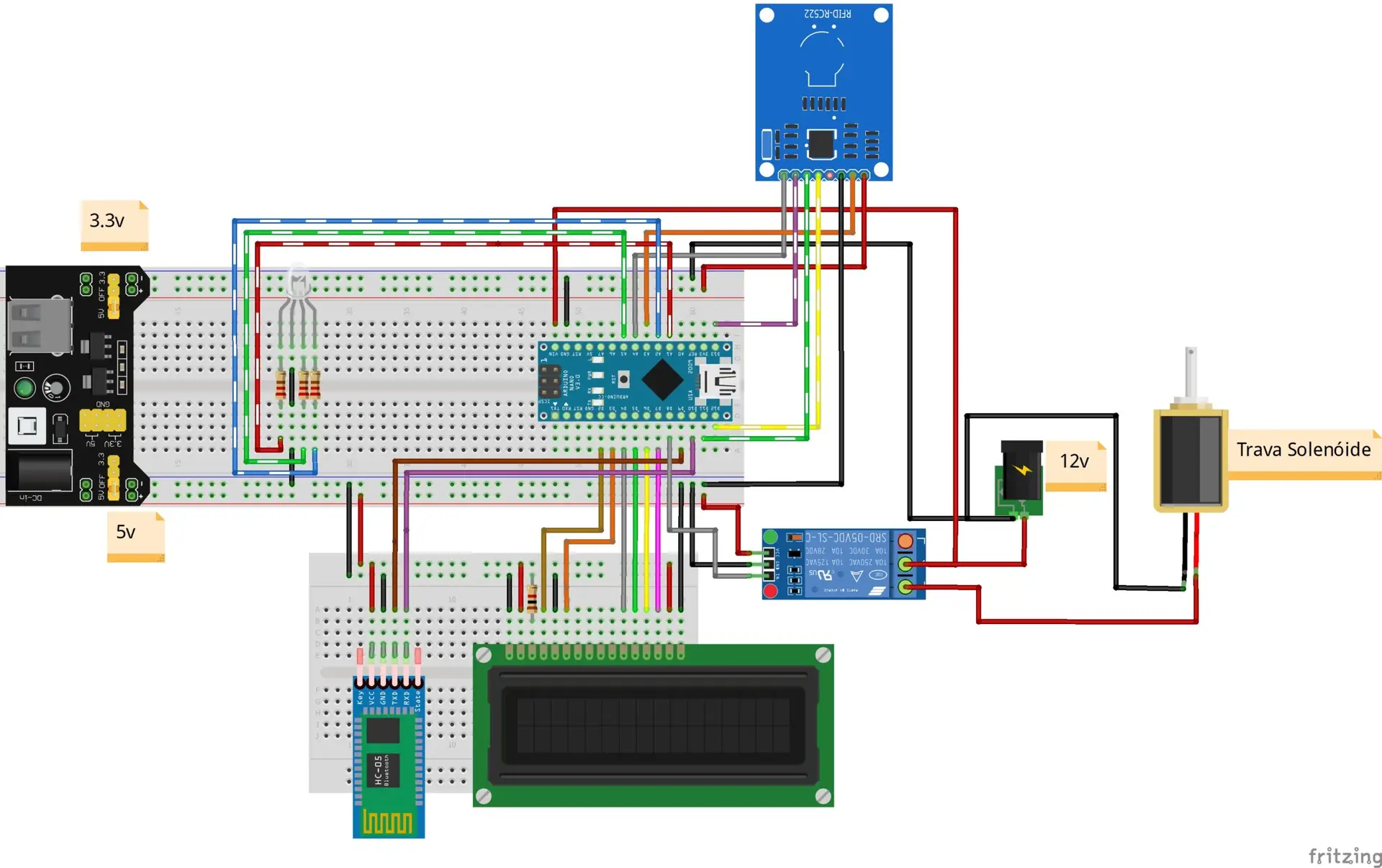 Pode ser necessário substituir o resistor de 1000 ohms para obter uma imagem mais clara do Display LCD.
O código a seguir é utilizado junto com o aplicativo disponibilizado acima, em conjunto eles realizam as seguintes funções:
#include <SPI.h>
#include <MFRC522.h>
#include <EEPROM.h>
#include <SoftwareSerial.h>
#include <LiquidCrystal.h>

#define EEPROM_SIZE 1000 // Escolha o tamanho da EEPROM que deseja usar

#define trava 8 // define pino para trava solenoide da porta
#define ledVerde A5 // define o pino em que está conectado o terminal referente a cor verde do LED RGB
#define ledVermelho A1 // define o pino em que está conectado o terminal referente a cor vermelha do LED RGB
#define ledAzul A2 // define o pino em que está conectado o terminal referente a cor verde do LED RGB
// Define os pinos para a conexão ao display LCD
LiquidCrystal lcd(2,3,4,5,6,7);

// Define os pinos RX e TX para o módulo HC-05
const int bluetoothRxPin = 9;  // Conecte o TX do HC-05 ao pino 9 do Arduino
const int bluetoothTxPin = 10; // Conecte o RX do HC-05 ao pino 10 do Arduino
SoftwareSerial bluetoothSerial(bluetoothRxPin, bluetoothTxPin);

char receivedText[9]; // Cria um array para armazenar os 8 caracteres mais o caractere nulo

#define SDA_PIN A4  // Pino SS do MFRC522
#define RST_PIN A3   // Pino RST do MFRC522
#define RFID_TAG_LENGTH 8 // Tamanho da tag RFID (ajuste conforme necessário)
MFRC522 mfrc522(SDA_PIN, RST_PIN);  // Criação de uma instância do MFRC522
int incomingByte;

void setup() {

//Define os pinos do LED RGB e do módulo relé como saida.
pinMode(ledAzul,OUTPUT);
pinMode(ledVerde,OUTPUT);
pinMode(ledVermelho,OUTPUT);
pinMode(trava, OUTPUT);
  // Inicialização do LCD
  lcd.begin(16, 2);

  // Inicialização das comunicações
  Serial.begin(9600);
  bluetoothSerial.begin(9600);
  SPI.begin();
  mfrc522.PCD_Init();

  // Verifica se a EEPROM está limpa ou contém dados
  if (isEEPROMCleared()) {
    // Se limpa, exibe mensagem e imprime no monitor serial
    escreve("EEPROM LIMPA", 0, 0, 1);
    Serial.println("A EEPROM está limpa.");
  } else {
    // Se contém dados, exibe mensagem e imprime no monitor serial
    escreve("EEPROM ESCRITA", 0, 0, 1);
    Serial.println("A EEPROM não está limpa.");
  }
  delay(1000);
}

void loop() {
  digitalWrite(trava,HIGH);
  digitalWrite(ledAzul,HIGH);
  leituraTAG(); // Função para ler as tags RFID
  bluetooth(); // Função para lidar com a comunicação Bluetooth
}
Este trecho de código se concentra na configuração inicial do projeto. Vamos descrevê-lo brevemente:SPI, MFRC522, EEPROM, SoftwareSerial e LiquidCrystal, são incluídas no início do código para habilitar funcionalidades específicas.EEPROM_SIZE. Isso permite ajustar o tamanho da memória EEPROM para armazenar dados, como IDs de RFID, conforme necessário.LiquidCrystal.SoftwareSerial chamada bluetoothSerial é criada para lidar com a comunicação Bluetooth.receivedText é definido para armazenar dados recebidos via Bluetooth.setup(), são realizadas as seguintes ações:OUTPUT).loop(), as seguintes funções são chamadas repetidamente:leituraTAG(): Esta função lida com a leitura de tags RFID.bluetooth(): Esta função lida com a comunicação Bluetooth.// Função para encontrar o próximo endereço disponível na EEPROM
int findNextAvailableAddress() {
for (int addr = 0; addr < EEPROM_SIZE; addr += RFID_TAG_LENGTH) {
bool isEmpty = true;
// Verifica cada byte na EEPROM no espaço reservado para a tag RFID
for (int i = 0; i < RFID_TAG_LENGTH; i++) {
if (EEPROM.read(addr + i) != 0) {
isEmpty = false;
break; // Se encontrar um byte não vazio, a tag não está presente
}
}
// Se não foi encontrado nenhum byte não vazio (tag presente), retorna o endereço
if (isEmpty) {
return addr;
}
}
return -1; // Retorna -1 se não houver espaço disponível na EEPROM
}
// Função para verificar se a EEPROM está limpa (todos os bytes são 0)
bool isEEPROMCleared() {
for (int i = 0; i < EEPROM_SIZE; i++) {
// Verifica cada byte na EEPROM
if (EEPROM.read(i) != 0) {
return false; // Se encontrar um byte diferente de zero, a EEPROM não está limpa
}
}
return true; // Se não encontrou nenhum byte diferente de zero, a EEPROM está limpa
}Função findNextAvailableAddress():Esta função tem a finalidade de encontrar o próximo endereço disponível na memória EEPROM para armazenar uma nova tag RFID. A memória EEPROM é dividida em blocos, cada um com um tamanho igual ao da tag RFID. Aqui está como a função opera:EEPROM_SIZE).RFID_TAG_LENGTH) está vazio. Isso é feito comparando cada byte no bloco com zero.isEEPROMCleared():Esta função tem como objetivo verificar se a memória EEPROM está limpa, o que significa que todos os seus bytes são iguais a zero. A memória EEPROM é considerada "limpa" quando não contém dados previamente armazenados. Aqui está como a função opera:EEPROM_SIZE).false para indicar que a EEPROM não está limpa. Caso contrário, se não for encontrado nenhum byte diferente de zero em toda a EEPROM, a função retorna true, indicando que a EEPROM está limpa.// Função para limpar (apagar) todos os dados na memória EEPROM
void clearEEPROM() {
for (int i = 0; i < EEPROM_SIZE; i++) {
EEPROM.write(i, 0); // Escreve o valor zero em cada endereço da EEPROM
}
Serial.println("EEPROM limpa."); // Imprime uma mensagem indicando que a EEPROM foi apagada
}
Descrição da Função clearEEPROM():A função clearEEPROM() é responsável por apagar (ou limpar) todos os dados armazenados na memória EEPROM do Arduino. Aqui está como a função opera:EEPROM_SIZE).EEPROM.write(i, 0) para escrever o valor zero (0) no endereço de memória correspondente. Isso efetivamente apaga ou substitui qualquer dado que estava previamente armazenado naquele endereço da EEPROM.// Função para lidar com a comunicação Bluetooth
void bluetooth() {
if (bluetoothSerial.available() >= 8) {
// Verifica se há pelo menos 8 caracteres disponíveis para leitura no buffer Bluetooth
bluetoothSerial.readBytes(receivedText, 8); // Lê os 8 caracteres
receivedText[8] = '\0'; // Adiciona um caractere nulo para formar uma string válida
// Exibe o texto recebido no monitor serial
Serial.println("Texto recebido: " + String(receivedText));
escreve("Tag adicionada:", 0, 0, 1); // Exibe a mensagem "Tag adicionada" no LCD
escreve(receivedText, 0, 1, 0); // Exibe o conteúdo da tag RFID no LCD
writeRFIDTagToEEPROM(receivedText); // Chama uma função para escrever a tag RFID na EEPROM
}
if (bluetoothSerial.available() > 0) {
// Lê o byte mais antigo no buffer serial Bluetooth
incomingByte = bluetoothSerial.read();
// Se o byte recebido for 'R', realiza uma ação específica (no caso, limpa a EEPROM)
if (incomingByte == 'R') {
clearEEPROM(); // Chama uma função para limpar a EEPROM
escreve("EEPROM limpa.", 0, 0, 1); // Exibe uma mensagem no LCD indicando que a EEPROM foi limpa
}
}
}
Descrição da Função bluetooth():A função bluetooth() é responsável por lidar com a comunicação Bluetooth e executar ações com base nos dados recebidos via Bluetooth. Aqui está como a função opera:if (bluetoothSerial.available() >= 8).bluetoothSerial.readBytes() e os armazena na variável receivedText como uma string válida.writeRFIDTagToEEPROM() para escrever a tag RFID na EEPROM.clearEEPROM() para limpar todos os dados na EEPROM e exibe "EEPROM limpa" no LCD.// Função para verificar se uma tag RFID está cadastrada na memória EEPROM
bool isTagRegistered(const String &tag) {
for (int addr = 0; addr < EEPROM_SIZE; addr += RFID_TAG_LENGTH) {
bool match = true;
// Verifica se cada byte da EEPROM corresponde ao conteúdo da tag fornecida
for (int i = 0; i < RFID_TAG_LENGTH; i++) {
if (EEPROM.read(addr + i) != tag[i]) {
match = false;
break;
}
}
// Se todas as posições da tag coincidirem, a tag está cadastrada
if (match) {
return true; // A tag está cadastrada na EEPROM
}
}
// Se a função chegou até aqui, a tag não foi encontrada na EEPROM
return false; // A tag não está cadastrada na EEPROM
}
Descrição da Função isTagRegistered(const String &tag):A função isTagRegistered() tem como objetivo verificar se uma tag RFID específica está cadastrada na memória EEPROM. Ela opera da seguinte maneira:EEPROM_SIZE). Isso é feito avançando de acordo com o tamanho da tag RFID (RFID_TAG_LENGTH), garantindo que cada bloco de memória correspondente ao tamanho de uma tag seja verificado.match é definida como verdadeira, indicando que a tag está cadastrada naquele endereço da EEPROM.match permanecer verdadeira após a verificação de todos os bytes da tag, a função retorna true, indicando que a tag está cadastrada na EEPROM.false, indicando que a tag não está cadastrada na EEPROM.// Função para escrever uma tag RFID na memória EEPROM, se ainda não estiver cadastrada
void writeRFIDTagToEEPROM(const String &tag) {
if (isTagRegistered(receivedText)) {
// Se a tag já estiver cadastrada, exibe uma mensagem e informa que a tag já existe
escreve("TAG cadastrada", 0, 0, 1); // Exibe "TAG cadastrada" no LCD
escreve(receivedText, 0, 1, 0); // Exibe o conteúdo da tag RFID no LCD
Serial.println("Tag RFID já cadastrada.");
} else {
// Se a tag não estiver cadastrada, exibe uma mensagem e adiciona a tag à EEPROM
escreve("TAG adicionada", 1, 0, 1); // Exibe "TAG adicionada" no LCD
escreve(receivedText, 0, 1, 0); // Exibe o conteúdo da tag RFID no LCD
Serial.println("Tag RFID adicionada");
// Encontra o próximo endereço disponível na EEPROM
int addr = findNextAvailableAddress();
// Escreve a tag RFID na EEPROM
for (int i = 0; i < RFID_TAG_LENGTH; i++) {
EEPROM.write(addr + i, tag[i]);
}
}
}
Descrição da Função writeRFIDTagToEEPROM(const String &tag):A função writeRFIDTagToEEPROM() é responsável por escrever uma tag RFID na memória EEPROM, mas somente se ela ainda não estiver cadastrada. Aqui está como a função opera:isTagRegistered(receivedText). Se a tag já estiver cadastrada, a função exibe uma mensagem no LCD indicando que a tag já existe e também imprime "Tag RFID já cadastrada" no monitor serial.findNextAvailableAddress() para encontrar o próximo endereço disponível na EEPROM onde a nova tag RFID será escrita.// Função para escrever texto no display LCD
void escreve(String palavra, int linha, int coluna, int apagar) {
if (apagar == 1) {
lcd.clear(); // Limpa o conteúdo do LCD se o parâmetro "apagar" for igual a 1
}
lcd.setCursor(linha, coluna); // Define a posição de escrita no LCD
lcd.print(palavra); // Exibe a palavra no LCD na posição definida
}
Descrição da Função escreve(String palavra, int linha, int coluna, int apagar):A função escreve() é responsável por exibir texto no display LCD, permitindo que você defina a posição exata (linha e coluna) onde o texto será exibido. Aqui está como a função opera:apagar. Se apagar for igual a 1, a função chama lcd.clear() para limpar o conteúdo atual do LCD antes de escrever o novo texto. Isso permite substituir o conteúdo anterior por um novo.lcd.setCursor(linha, coluna) para definir a posição de escrita no LCD, onde linha e coluna são os parâmetros que determinam a posição.lcd.print(palavra) para exibir a palavra especificada no LCD na posição definida.apagar permite que você escolha se deseja limpar o conteúdo anterior antes de exibir o novo texto.// Função para ler e processar uma tag RFID
void leituraTAG() {
escreve("Aproxime a TAG", 0, 0, 1); // Exibe "TAG cadastrada" no LCD
escreve("do leitor", 0, 1, 0); // Exibe "TAG cadastrada" no LCD
digitalWrite(ledAzul,HIGH);
// Verifica se uma tag RFID está presente no leitor
if (mfrc522.PICC_IsNewCardPresent() && mfrc522.PICC_ReadCardSerial()) {
// Lê a tag RFID e a armazena em uma string
String rfidTag = "";
for (byte i = 0; i < mfrc522.uid.size; i++) {
rfidTag += String(mfrc522.uid.uidByte[i], HEX);
}
// Verifica se a tag lida está cadastrada na EEPROM
if (isTagRegistered(rfidTag)) {
escreve("TAG cadastrada", 0, 0, 1); // Exibe "TAG cadastrada" no LCD
escreve(rfidTag, 0, 1, 0); // Exibe o conteúdo da tag RFID no LCD
Serial.println("Tag RFID cadastrada.");
Serial.println("Tag RFID lida: " + rfidTag); // Imprime a tag RFID no monitor serial
// aciona a trava por 3seg
digitalWrite(ledAzul,LOW);
digitalWrite(trava,LOW);
digitalWrite(ledVerde,HIGH);
delay(3000);
digitalWrite(trava,HIGH);
digitalWrite(ledVerde,LOW);
} else {
escreve("TAG incorreta", 0, 0, 1); // Exibe "TAG incorreta" no LCD
escreve(rfidTag, 0, 1, 0); // Exibe o conteúdo da tag RFID no LCD
Serial.println("Tag RFID não cadastrada.");
Serial.println("Tag RFID lida: " + rfidTag); // Imprime a tag RFID no monitor serial
digitalWrite(ledAzul,LOW);
digitalWrite(ledVermelho, HIGH);
delay(3000);
digitalWrite(ledVermelho, LOW);
}
// Aguarda um momento para evitar leituras múltiplas da mesma tag
delay(1000);
}
}
Descrição da Função leituraTAG():A função leituraTAG() é responsável por ler e processar uma tag RFID quando ela está presente no leitor MFRC522. Aqui está como a função opera:mfrc522.PICC_IsNewCardPresent(). Se uma tag estiver presente, a função continua a execução.mfrc522.PICC_ReadCardSerial() para efetivamente ler a tag RFID e armazenar seu conteúdo em uma string chamada rfidTag. A tag é representada como uma sequência hexadecimal na string.isTagRegistered(rfidTag) para verificar se a tag lida está cadastrada na EEPROM. Se a tag estiver cadastrada, a função exibe "TAG cadastrada" no LCD, exibe o conteúdo da tag RFID no LCD e imprime "Tag RFID cadastrada" no monitor serial. Caso contrário, exibe "TAG incorreta" no LCD, exibe o conteúdo da tag RFID no LCD e imprime "Tag RFID não cadastrada" no monitor serial.delay(1000) antes de continuar a executar o loop.Baixe todos os arquivos disponibilizados no link https://github.com/eletrogate/rfid_celular/tree/mainBaixe o aplicativo disponibilizado neste link com o nome "Eletrogate_RFID2_basic3.apk"Baixe a pasta com os códigos nomeada como "RFID_ELETROGATE_porRafaelFaleiros"Como acessar o código:
 Como acessar o aplicativo:
 selecione o módulo HC05 conectado ao Arduino.
 Observação: Você pode precisar emparelhar inicialmente a placa com seu celular. Para fazer isso, vá para as configurações do seu smartphone, acesse 'Dispositivos Bluetooth' e selecione a placa. Se for solicitada uma senha, insira '0000' (que é o padrão de fábrica).Em seguida, você pode adicionar as tags desejadas e, se desejar, solicitar nomes a elas para facilitar a identificação das TAGs cadastradas para acessar seu ambiente. Depois de adicionar todas as TAGs desejadas, clique na opção 'Atualizar Dados'. Isso salvará todas as novas TAGs no dispositivo.IMPORTANTE:
No encerramento deste post, mergulhamos em um projeto prático de controle de acesso RFID, explorando a integração do Arduino, módulos RFID e o MIT App Inventor. Através deste tutorial, você teve a oportunidade de aprender como ler tags RFID, armazenar dados na memória EEPROM, estabelecer comunicação via Bluetooth e até mesmo reiniciar a memória quando necessário. Este projeto oferece uma visão prática da integração de tecnologias diversas para criar soluções de controle de acesso personalizadas.
|