
Introdução
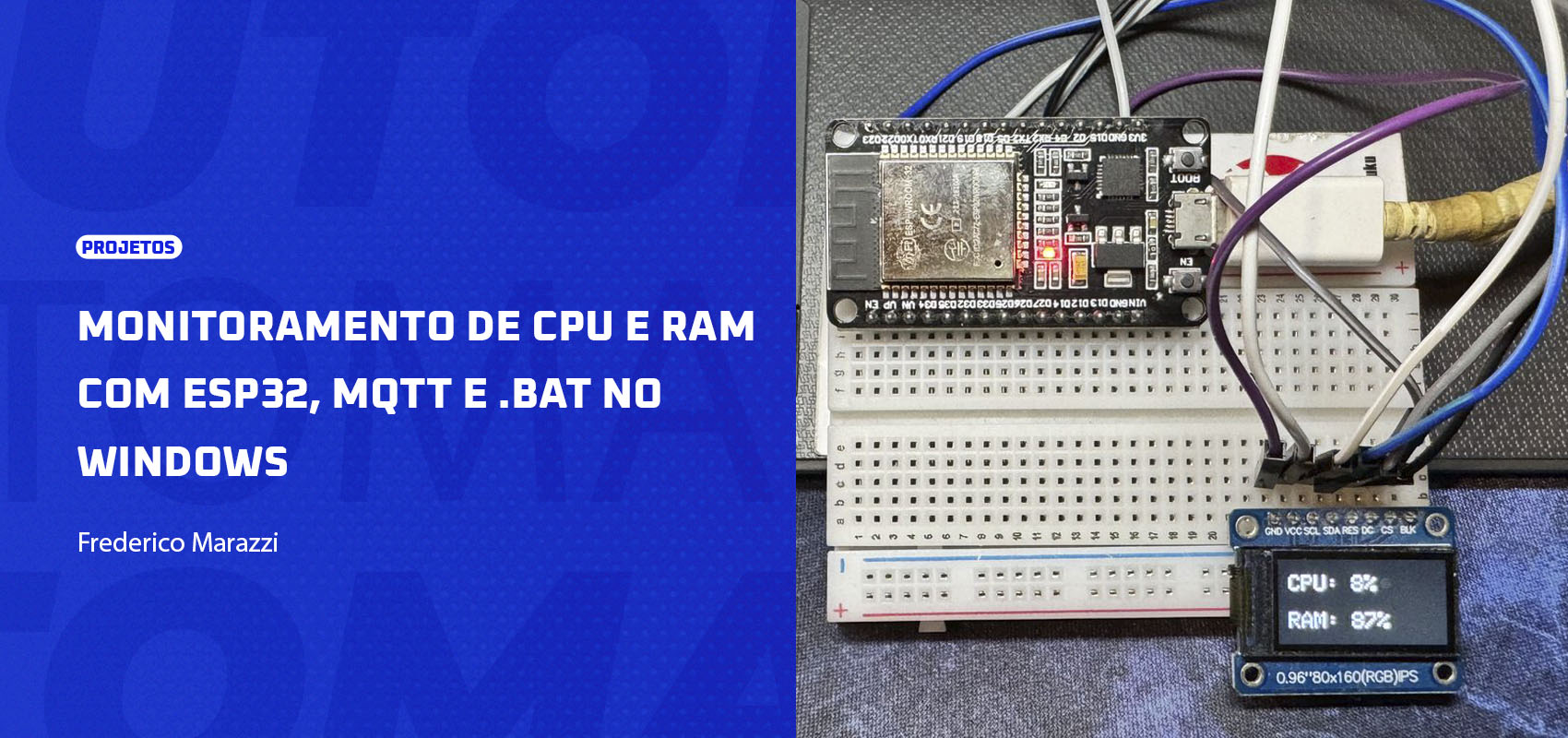
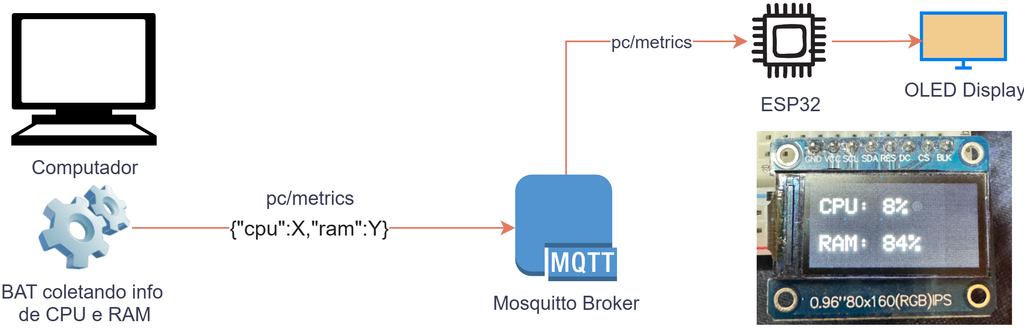
Neste projeto, vamos criar um monitor de recursos do computador utilizando um ESP32, protocolo MQTT e um display OLED. A proposta é simples: um arquivo .BAT executado no Windows coleta o uso de CPU e memória RAM e publica esses dados em um broker MQTT. O ESP32 recebe as informações pela rede Wi-Fi e apresenta os valores em tempo real no display OLED.
Desse modo, eliminamos a necessidade de configurar uma porta serial. O ESP32 pode ser conectado a qualquer porta USB do computador ou até mesmo utilizado em outro local, alimentado por uma fonte ou bateria. Além disso, essa abordagem abre possibilidades para outras implementações que não dependam de uma conexão física com o computador.
Lista de Materiais
- 1x Módulo WiFi ESP32 Bluetooth 30 pinos
- 1x Protoboard
- 1x Display OLED 160×80 0.96″ SPI para Arduino
- Jumpers
Pré-requisitos e informações importantes
Pré-requisitos
- Arduino IDE devidamente configurada para a gravação de placas ESP32. Neste projeto utilizei a placa “ESP32 Dev Kit V1”, mas qualquer ESP deve funcionar.
- Broker mosquitto instalado e em execução no computador . Faça o download aqui, após a instalação ele irá rodar automaticamente como um serviço do windows, disponibilizando a função mosquitto_pub que usaremos no arquivo bat.
Informações importantes
- Ao instalar o broker Mosquitto no computador, você tem acesso a um broker local. Porém, iremos optar por um broker gratuito e público para evitar problemas de conexão com a rede local, como limitações de portas, IP, entre outros.
Criação do arquivo .BAT
Um arquivo .BAT é um tipo de arquivo do Windows que permite executar vários comandos em sequência, possibilitando a criação de diversas automações no computador de forma nativa, utilizando comandos executados pelo CMD ou pelo PowerShell.
Dada essa facilidade, decidi explorar esses recursos neste projeto, uma vez que informações como CPU e RAM já são disponibilizadas pelo sistema operacional. Essa foi uma das razões para não utilizar Node.js ou Python, por exemplo. No entanto, essas tecnologias também poderiam ser utilizadas para realizar essa tarefa.
Para iniciar, criaremos um arquivo em branco no notepad e copiaremos o código abaixo dentro dele.
@echo off
setlocal
REM Não mostrar logs

REM Informações do broker e tópico
set BROKER=test.mosquitto.org
set PORT=1883
set TOPIC=pc/metrics

REM execução infinita
:loop

REM Obtém o uso total da CPU pelo PowerShell, arredonda o valor e armazena o resultado na variável CPU
for /f "delims=" %%A in ('powershell -NoProfile -Command "[math]::Round((Get-Counter '\Processor(_Total)\%% Processor Time').CounterSamples[0].CookedValue)"') do set CPU=%%A

REM Obtém a porcentagem de memória RAM utilizada pelo Windows, arredonda o valor e armazena o resultado na variável RAM.
for /f "delims=" %%A in ('powershell -NoProfile -Command "$os=Get-CimInstance Win32_OperatingSystem; [math]::Round((($os.TotalVisibleMemorySize-$os.FreePhysicalMemory)/$os.TotalVisibleMemorySize)*100)"') do set RAM=%%A

REM MQTT payload
set PAYLOAD={"cpu":%CPU%,"ram":%RAM%}
REM Imprime payload no console
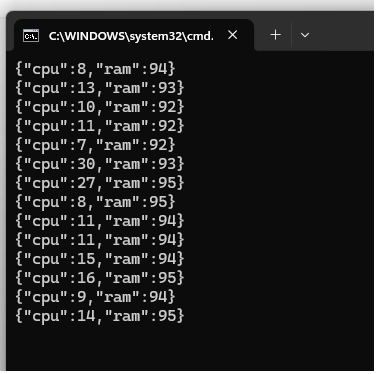
echo %PAYLOAD%

REM Usa a função do broker instalado no PC para publicar no tópico configurado
mosquitto_pub -h %BROKER% -p %PORT% -t %TOPIC% -m "%PAYLOAD%"

REM Aguarda 1 segundo e retoma o processo
timeout /t 1 /nobreak >nul
goto loop
Observação
É recomandado alterar o tópico, pois estamos utilizando um broker público, logo um tópico genérico pode se duplicar e/ou causar conflitos.
Sugestões:
- set TOPIC=<seuNome>/pc/metrics
- set TOPIC=<nomeDoPc>/pc/metrics
Salve o arquivo com a extensão .bat e clique duas vezes para executá-lo.
Resultado esperado
Montagem do circuito
O hardware é relativamente simples, sendo necessário apenas realizar a conexão dos cabos entre o ESP32 e o Display OLED.
O display utilizado se comunica através do protocolo SPI e, por isso, exige mais cabos do que um Display I2C convencional, porém apresenta um princípio de funcionamento semelhante. A maioria dos exemplos encontrados ao pesquisar por displays OLED utiliza o protocolo I2C, que é extremamente interessante por reduzir a quantidade de fios e, consequentemente, o custo do projeto.
Se considerarmos que uma placa seria criada especificamente para nosso projeto, reduzir a quantidade de trilhas, o tamanho e a complexidade da placa se torna algo valioso. Porém, existe uma relação de custo-benefício que deve ser observada antes da escolha do protocolo. De acordo com o artigo disponibilizado no site Total Phase, o protocolo SPI foi desenvolvido pensando em dispositivos que necessitam de uma comunicação de alta velocidade. Dessa forma, dependendo da aplicação, pode ser mais interessante priorizar a velocidade de comunicação em vez da redução da quantidade de fios e trilhas.
Pinagem ESP32 Dev kit V1
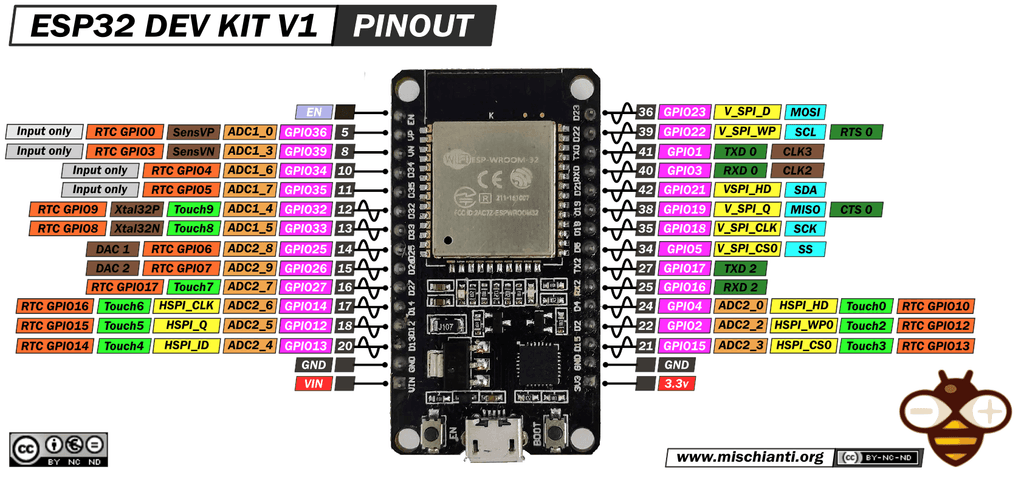
Esquema de Ligação
| ESP32 | Display OLED |
| 3V3 | VCC |
| GND | GND |
| GPIO18 | SCL |
| GPIO23 | SDA |
| GPIO17 | RES |
| GPIO16 | DC |
| GPIO4 | CS |
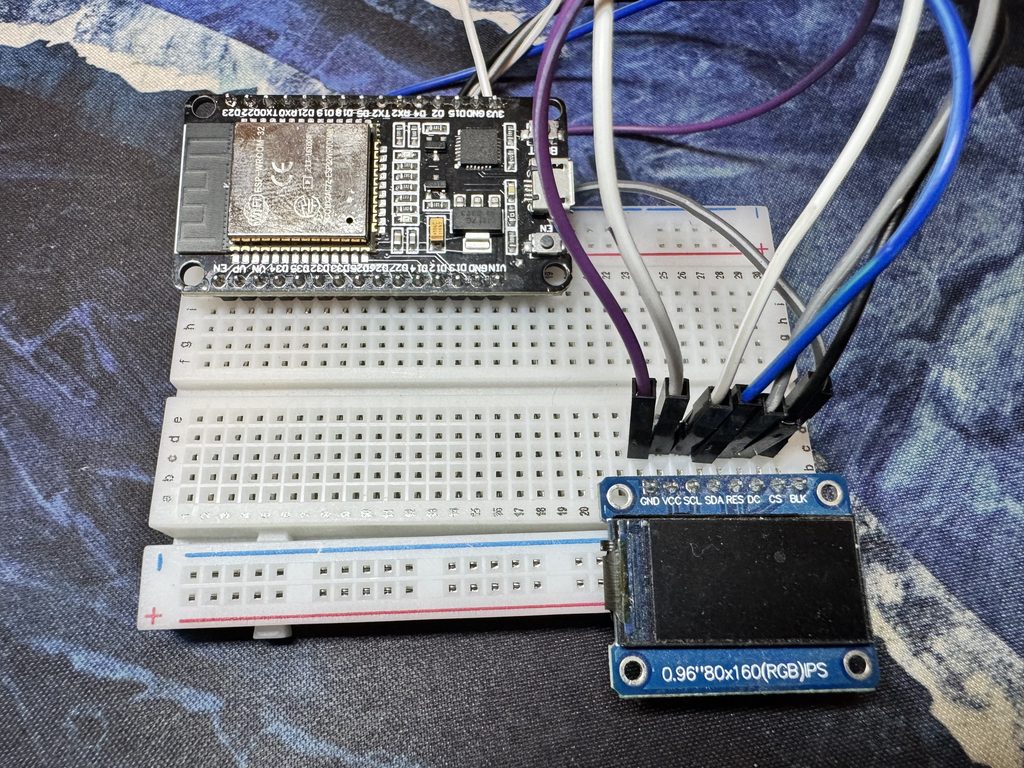
Resultado da montagem
Nota: Este ESP32 possui uma largura que não permite sua conexão adequada à protoboard, dificultando o acesso aos pinos. Portanto, utilizei cabos macho-fêmea e conectei a lateral sem uso à protoboard para obter uma foto mais organizada.
O código do ESP32
Observações importantes:
- Atualizar o tópico MQTT e deixar igaul ao do arquivo.bat.
- Atualizar as informações do Wi-Fi, SSID e Senha.
// bibliotecas
#include <WiFi.h>
#include <PubSubClient.h>
#include <Adafruit_GFX.h>
#include <Adafruit_ST7735.h>
#include <ArduinoJson.h>

//configuração wi-fi
const char* ssid = "preencha";
const char* senha = "preencha";

// broker mosquitto público
const char* broker = "test.mosquitto.org";
const int porta = 1883;

//pinagem do display oled
#define CS 4
#define DC 16
#define RES 17

Adafruit_ST7735 tela = Adafruit_ST7735(&SPI, CS, DC, RES);

WiFiClient wifi;
PubSubClient mqtt(wifi);

int cpu = 0;
int ram = 0;

//recebe o json do MQTT, extrai as informações e atualiza a tela
void mensagem(char* topico, byte* dados, unsigned int tamanho) {

  StaticJsonDocument<100> json;
  deserializeJson(json, dados, tamanho);

  cpu = json["cpu"];
  ram = json["ram"];

  tela.fillScreen(ST77XX_BLACK);

  tela.setTextSize(2);
  tela.setTextColor(ST77XX_WHITE);

  tela.setCursor(10, 15);
  tela.print("CPU: ");
  tela.print(cpu);
  tela.print("%");

  tela.setCursor(10, 50);
  tela.print("RAM: ");
  tela.print(ram);
  tela.print("%");
}

void conectarMQTT() {

  while (!mqtt.connected()) {
    mqtt.connect("ESP32-Monitor");
  }

  //tópico mqtt inscrito
  mqtt.subscribe("pc/metrics");
}

void setup() {

  tela.initR(INITR_MINI160x80);
  tela.setRotation(3);
  tela.fillScreen(ST77XX_BLACK);

  WiFi.begin(ssid, senha);

  while (WiFi.status() != WL_CONNECTED) {
    delay(500);
  }

  mqtt.setServer(broker, porta);
  mqtt.setCallback(mensagem);

  conectarMQTT();
}

void loop() {

  if (!mqtt.connected()) {
    conectarMQTT();
  }

  mqtt.loop();
}
Resultado final
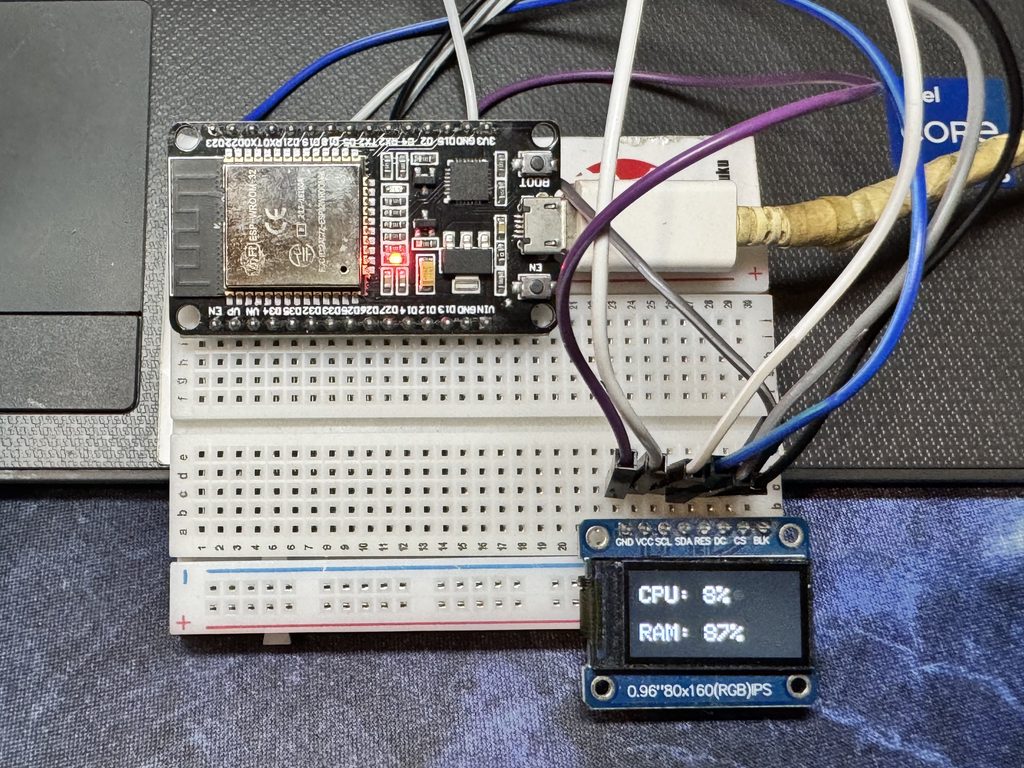
Após a montagem do circuito e a gravação do ESP32, conecte-o a uma porta USB do computador e clique duas vezes no arquivo .BAT criado para iniciar a publicação dos dados e a visualização das informações.
Video
Display atualizando a cada mensagem recebida, 1 por segundo.
Conclusão
Com este projeto, foi possível criar uma forma simples de monitorar os recursos do computador utilizando ESP32, MQTT e um display OLED. Além de apresentar os dados em tempo real, a utilização do MQTT permite separar a coleta das informações da sua visualização, facilitando futuras alterações e novas aplicações.
A solução também mostra como ferramentas simples, como um arquivo .BAT, podem ser utilizadas em conjunto com tecnologias de comunicação para criar projetos úteis sem a necessidade de estruturas muito complexas.
Referências
- https://mischianti.org/doit-esp32-dev-kit-v1-high-resolution-pinout-and-specs/
- https://www.totalphase.com/blog/2021/07/i2c-vs-spi-protocol-analyzers-differences-and-similarities/?srsltid=AU7gw4XpTD6myrU1ksQDyuYRnYu6PuznGrwx5nXxkSfhskU_EUoFW0EG
- https://www.huntress.com/cybersecurity-101/topic/what-is-a-bat-file
- https://blog.eletrogate.com/conhecendo-o-esp32-usando-arduino-ide-2/