

Neste artigo, vamos explorar como o Raspberry Pi pode ser usado como uma plataforma prática para estudar Linux, redes e sistemas embarcados a partir de uma configuração simples, combinando acesso local por teclado com acesso remoto pela rede.
A proposta é utilizar uma configuração que permita trabalhar inicialmente sem monitor conectado via HDMI, utilizando o terminal, SSH e ferramentas como otmux. Em seguida, será apresentada uma segunda abordagem utilizando o Raspberry Pi OS Desktop, permitindo alternar entre o ambiente gráfico e o terminal, inclusive por acesso remoto via VNC.
Embora o Raspberry Pi 400 tenha sido o modelo que utilizei para desenvolver o artigo, inspirado principalmente pelo teclado integrado à placa, os conceitos apresentados podem ser aplicados a outras placas Raspberry Pi utilizando um teclado USB. Dessa forma, o objetivo é apresentar uma introdução prática ao Linux e, ao mesmo tempo, explorar diferentes formas de interação com o sistema em uma plataforma compacta e de baixo consumo.
Antes de iniciar a configuração do sistema operacional e os primeiros comandos Linux, é importante conhecer a plataforma utilizada neste projeto.
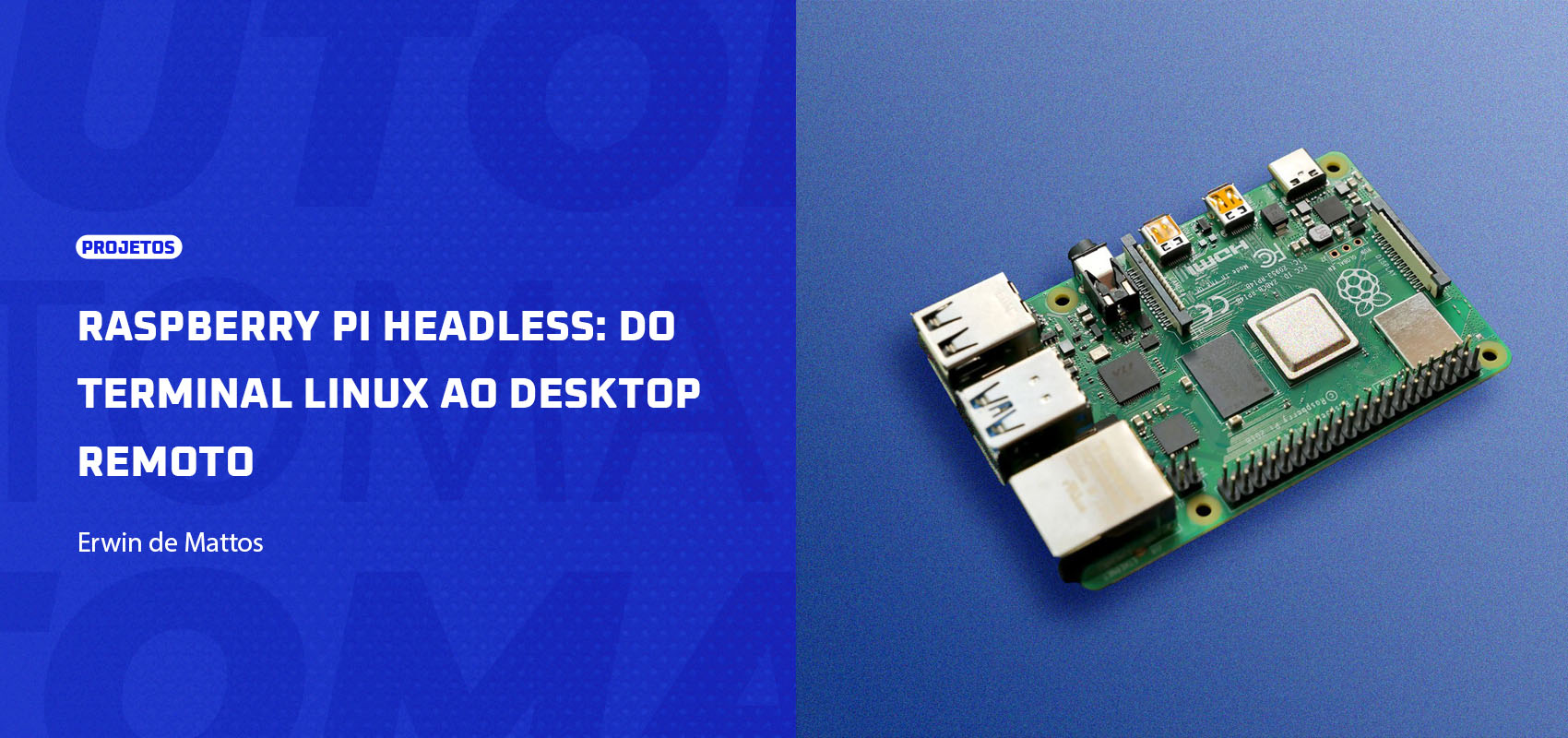
O desenvolvimento prático foi realizado utilizando um Raspberry Pi 400, principalmente pela característica que torna esse modelo particularmente interessante para a proposta deste artigo: o computador está integrado ao próprio teclado. No entanto, os procedimentos apresentados não dependem especificamente desse formato e podem ser reproduzidos em outros modelos compatíveis da família Raspberry Pi utilizando um teclado convencional.
O Raspberry Pi é uma família de computadores de placa única (SBC — Single Board Computer) desenvolvida pela Raspberry Pi Foundation. A plataforma utiliza diferentes gerações de SoCs (System on a Chip), que integram em um único circuito o processador e diversos componentes responsáveis pelo funcionamento do computador.
Além de executar sistemas operacionais completos, como o Raspberry Pi OS baseado em Debian, as placas possuem interfaces voltadas à experimentação eletrônica, especialmente os pinos GPIO. Isso permite que uma mesma plataforma seja utilizada tanto para estudar Linux, redes e programação quanto para desenvolver projetos envolvendo sensores, atuadores e outros dispositivos eletrônicos.
O Raspberry Pi 400 é baseado no mesmo SoC Broadcom BCM2711 encontrado no Raspberry Pi 4, com processador ARM Cortex-A72 de quatro núcleos e arquitetura de 64 bits. O modelo utilizado possui 4 GB de memória RAM.
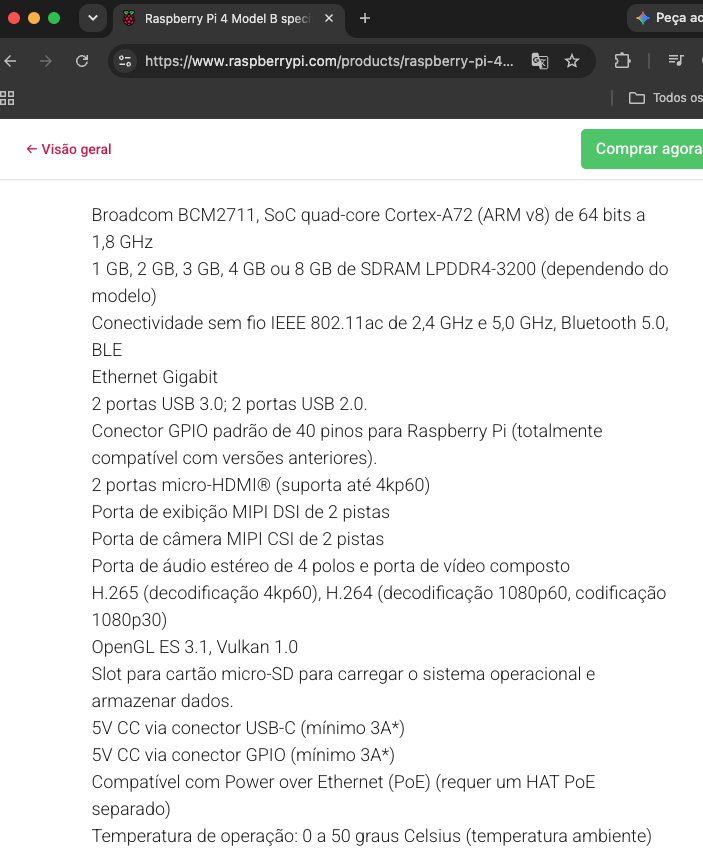
As especificações mostradas correspondem ao modelo 4B e podem sofrer pequenas diferenças entre revisões e versões dos produtos. É recomendável consultar a documentação oficial do fabricante para obter os dados mais atualizados.
A família Raspberry Pi possui modelos destinados a diferentes tipos de aplicação. Para este artigo, entretanto, não é necessário realizar uma comparação de desempenho ou benchmarks. O mais importante é compreender as diferenças de formato e proposta de cada plataforma.
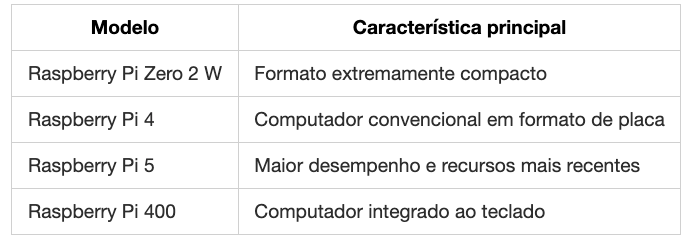
Apesar das diferenças de desempenho, formato e recursos entre as gerações, existe uma continuidade de conceitos e recursos dentro da família Raspberry Pi. Conceitos como GPIO, armazenamento por microSD, rede, interfaces USB e execução do Raspberry Pi OS permanecem presentes em diferentes modelos, permitindo aproveitar conhecimentos e procedimentos semelhantes entre as gerações.
Essa compatibilidade é uma das características que tornam a plataforma interessante para estudos e projetos. Uma configuração desenvolvida em um determinado modelo pode, com pequenas adaptações, ser reproduzida em outra placa da família, respeitando as diferenças de hardware e os recursos disponíveis em cada versão.
A partir dessa base de hardware, podemos avançar para o sistema operacional que será utilizado nos laboratórios e compreender como preparar o Raspberry Pi para os primeiros experimentos.
O Linux está presente em uma grande variedade de aplicações e infraestruturas utilizadas atualmente na área de tecnologia, desde servidores e serviços de rede até dispositivos embarcados, sistemas de automação e plataformas de desenvolvimento. Por isso, ter acesso a um computador no qual seja possível utilizar o Linux diretamente pelo terminal representa uma oportunidade prática para estudar comandos, gerenciamento de arquivos, processos, redes, permissões, serviços e automação.
O sistema operacional oficial da Raspberry Pi é o Raspberry Pi OS, uma distribuição baseada no Debian Linux, mantida especificamente para os computadores da família Raspberry Pi e que está disponível em diferentes edições. A própria Raspberry Pi recomenda o Raspberry Pi OS para a maioria dos usos da plataforma.
A versão Desktop oferece uma experiência mais próxima de um computador convencional, com navegador, aplicações gráficas e ferramentas de uso cotidiano. É uma opção interessante quando o objetivo envolve tanto o ambiente gráfico quanto o terminal.
Já o Raspberry Pi OS Lite inicia diretamente em um ambiente baseado em linha de comandos. Sem a necessidade de carregar um desktop completo, o sistema utiliza menos recursos e mantém a instalação mais enxuta.
Essa diferença pode ser observada também no tamanho das imagens disponibilizadas atualmente.
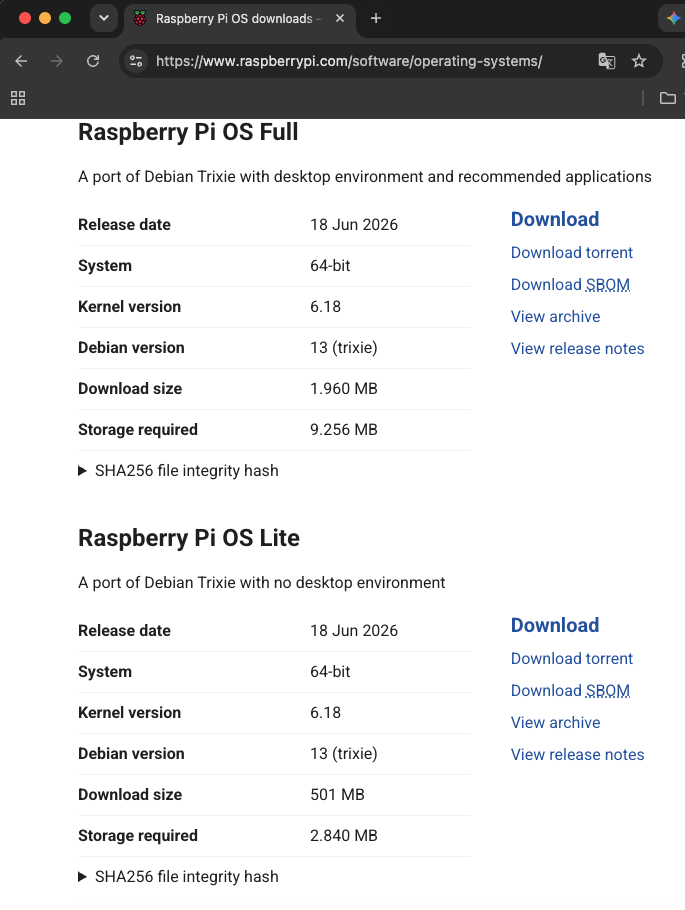
A versão Lite é especialmente interessante para utilizar o Raspberry Pi como uma plataforma de estudos Linux, pois trabalhar inicialmente sem uma interface gráfica ajuda a colocar o terminal no centro da experiência, permitindo explorar de forma mais direta conceitos como gerenciamento de arquivos, processos, permissões, redes, serviços e automação.
Outra vantagem é que esta versão instala apenas os componentes necessários para o ambiente de linha de comandos. O sistema oferece uma base simples sobre a qual podemos instalar posteriormente as ferramentas necessárias para cada atividade, o que permite ao usuário compreender melhor quais componentes estão sendo adicionados ao sistema e qual é a função de cada um deles.
A ausência do ambiente gráfico, entretanto, não significa que o Raspberry Pi fique limitado ao terminal. Periféricos USB, interfaces de rede e os GPIOs continuam disponíveis e podem ser utilizados por ferramentas de linha de comando, scripts e programas desenvolvidos pelo próprio usuário.
Ao longo deste projeto, a versão Lite será utilizada como ponto de partida por oferecer um ambiente mais enxuto e adequado à exploração do terminal. Mais adiante, veremos também como instalar o ambiente gráfico e combinar as duas formas de utilização no mesmo Raspberry Pi.
Na sequência, veremos como obter o Raspberry Pi OS e preparar o cartão microSD para iniciar o Raspberry Pi.
Nesta etapa será preparado o primeiro acesso ao sistema. O procedimento utiliza o Raspberry Pi OS Lite e será realizado de forma a permitir que a placa seja utilizada posteriormente sem a necessidade de um monitor conectado permanentemente.
Para acompanhar este projeto, serão necessários:
Também será necessário instalar o Raspberry Pi Imager, ferramenta oficial utilizada para preparar o cartão microSD e instalar o sistema operacional, disponível no site oficial.
O Raspberry Pi Imager permite selecionar o modelo da placa, escolher a versão do Raspberry Pi OS e gravar a imagem diretamente no cartão. Durante esse processo, também é possível configurar antecipadamente algumas informações importantes do sistema, evitando a necessidade de realizar toda a configuração depois do primeiro boot, tais como:
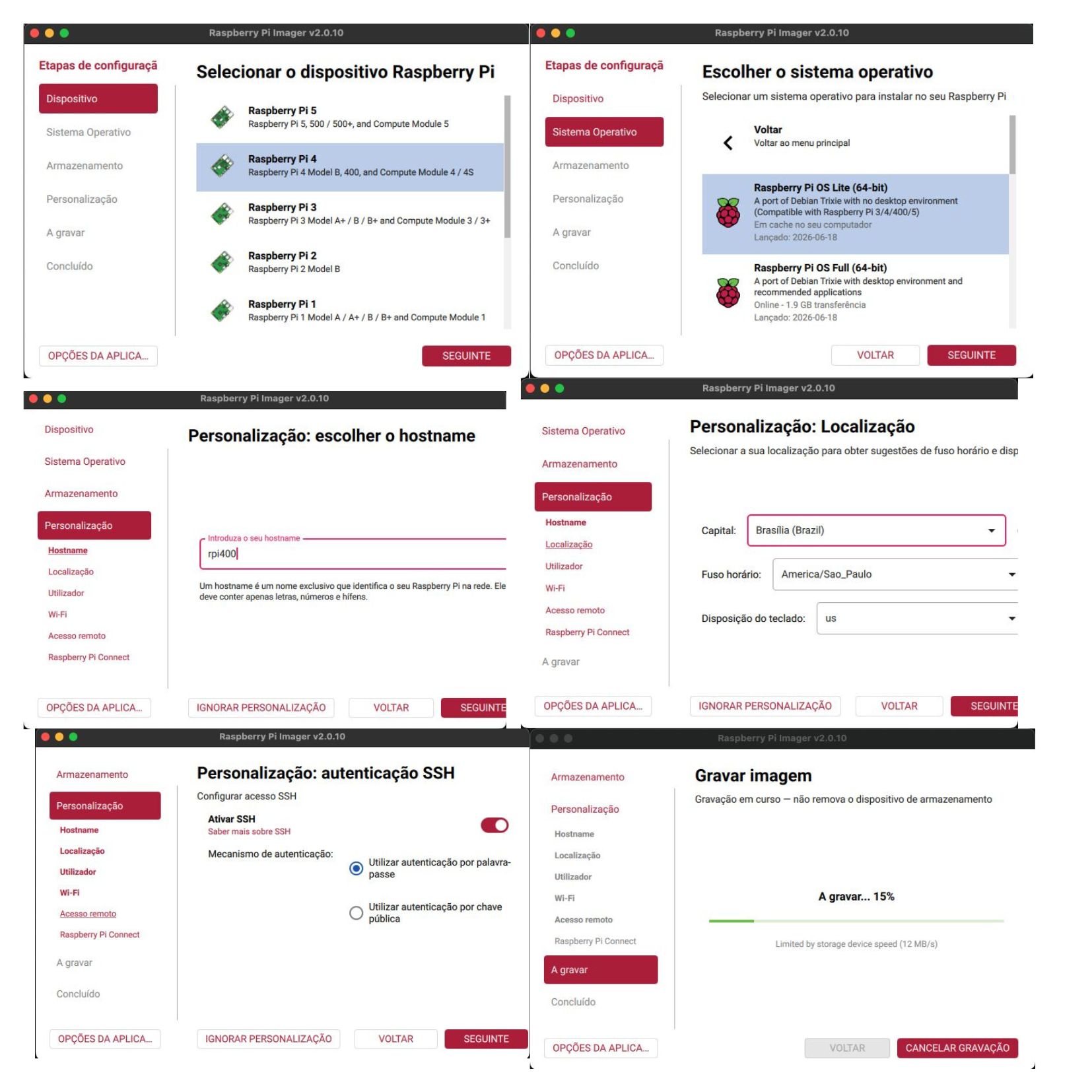
Depois de configuradas essas opções, o Imager grava o sistema operacional no cartão microSD, com o cartão preparado, ele pode ser inserido no Raspberry Pi e o equipamento conectado à fonte de alimentação e à rede.
No primeiro boot, o sistema inicializa o Raspberry Pi OS e aplica as configurações previamente definidas. Dependendo da conexão utilizada, o dispositivo poderá ser localizado na rede pelo endereço IP ou pelo nome de host configurado anteriormente.
A partir desse momento, o Raspberry Pi já pode ser acessado remotamente através de SSH.
Aqui poderemos conhecer algumas ferramentas fundamentais para operar o Raspberry Pi. Além da sintaxe básica, é importante compreender para que cada comando serve e em quais situações ele pode ser útil.
Uma das primeiras tarefas ao utilizar um terminal Linux é aprender a navegar pelo sistema de arquivos e realizar operações básicas com arquivos e diretórios.
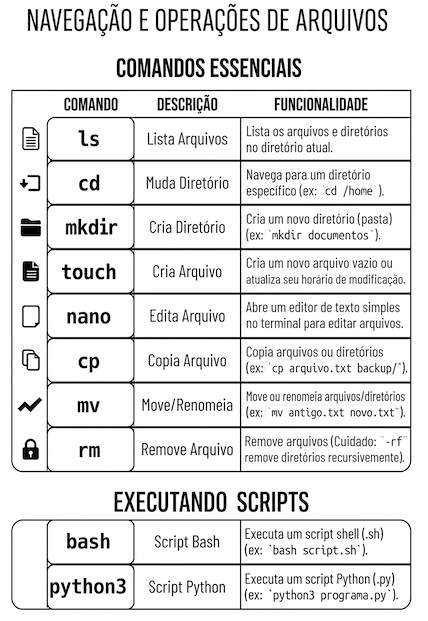
Esses comandos formam uma base importante para a utilização do terminal. Outro procedimento importante desde os primeiros passos é aprender a desligar o Raspberry Pi de forma segura.
Diferentemente de simplesmente remover a alimentação elétrica, o sistema operacional deve receber uma instrução para encerrar os processos e finalizar as operações de escrita antes de desligar, para isso:
sudo shutdown -h now
O terminal também permite consultar informações sobre o sistema e realizar tarefas básicas de administração. Em vez de depender de interfaces gráficas, é possível verificar características do Raspberry Pi, seu estado atual e os recursos disponíveis diretamente pela linha de comando.
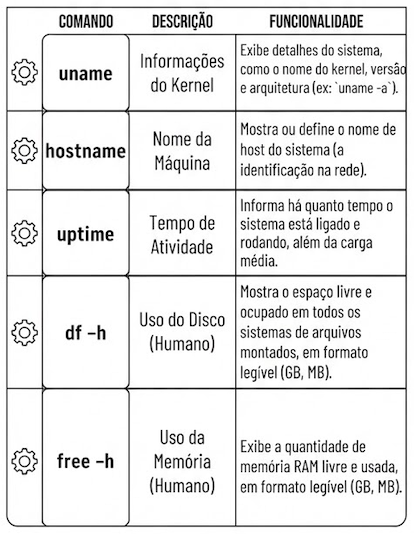
Esses comandos permitem obter rapidamente informações que, em um ambiente gráfico, normalmente seriam apresentadas por ferramentas de configuração ou monitoramento.
Além das informações gerais sobre o sistema, a administração também envolve observar os processos em execução. Um processo é uma instância de um programa que está sendo executado pelo sistema operacional. Mesmo quando o usuário não está executando nenhum programa diretamente, o Linux mantém diversos processos responsáveis por serviços, rede, gerenciamento do sistema e outras tarefas.
O comando ps permite consultar os processos atualmente em execução. Uma visualização mais ampla pode ser obtida com:
ps aux
A opção aux faz com que sejam apresentados processos de diferentes usuários, juntamente com informações como usuário responsável, consumo de CPU e memória, estado do processo e o comando utilizado para iniciá-lo.
Quando é necessário acompanhar os processos continuamente, o comando top oferece uma visualização interativa:
top
Esse conjunto de comandos ajuda a desenvolver o hábito de administrar e diagnosticar o Raspberry Pi através do próprio terminal.
O NetworkManager é responsável pelo gerenciamento das conexões de rede. Entre as ferramentas disponíveis está o nmcli, uma interface de linha de comando que permite consultar o estado das interfaces, visualizar conexões configuradas e realizar operações relacionadas à rede sem a necessidade de uma interface gráfica. No Raspberry Pi OS, algumas configurações de rede também podem ser realizadas por meio do raspi-config, que oferece uma interface baseada em menus para tarefas de configuração do sistema.
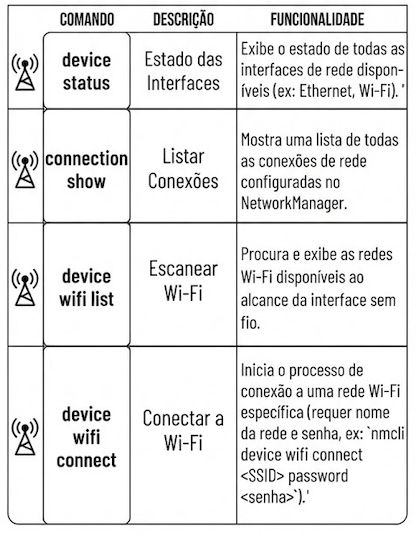
O gerenciamento de rede pela linha de comando é especialmente útil em instalações sem ambiente gráfico e em acessos remotos. Com poucos comandos, é possível verificar o estado da rede, identificar interfaces disponíveis e estabelecer ou modificar conexões.
O sistema utiliza o gerenciamento de pacotes baseado no Debian. Por meio do apt, é possível atualizar as informações dos repositórios e instalar as atualizações disponíveis.
sudo apt update
sudo apt upgrade
O apt update não instala atualizações. Ele apenas atualiza as informações utilizadas pelo sistema para saber quais versões dos pacotes estão disponíveis. A instalação das atualizações é realizada pelo apt upgrade.
Também é possível utilizar o apt para instalar novos pacotes. Por exemplo:
sudo apt install nome-do-pacoteNesse caso, o apt install localiza o pacote nos repositórios configurados e realiza sua instalação, incluindo, quando necessário, as dependências utilizadas pelo programa.
O SSH (Secure Shell) é um protocolo utilizado para estabelecer uma conexão segura entre dois dispositivos através de uma rede. Ele permite acessar remotamente um sistema e executar comandos em seu terminal como se a sessão estivesse sendo realizada localmente.
Em uma conexão SSH, podemos considerar dois elementos principais: o cliente, que inicia a conexão, e o host remoto, que recebe a conexão e disponibiliza o acesso ao sistema.
Para estabelecer uma conexão, o cliente utiliza o comando ssh, seguido pelo nome do usuário e pelo endereço do host remoto:
ssh usuario@ENDERECO_DO_HOST
O SSH é particularmente útil em sistemas que não precisam permanecer conectados a um monitor ou a outros periféricos de interface. Além do acesso interativo ao terminal, o protocolo também pode ser utilizado como base para outras tarefas de administração remota e transferência de arquivos.
O conceito de headless normalmente está associado a sistemas que podem operar sem depender de um monitor ou de outros periféricos locais. Isso não significa, entretanto, que o acesso físico ao equipamento precise ser eliminado.
É possível manter o sistema conectado à rede e, ao mesmo tempo, utilizar um teclado local para interação direta com o terminal. Dessa forma, o mesmo computador pode ser acessado diretamente pelo console e remotamente através da rede.
Essa combinação caracteriza um ambiente híbrido, no qual o acesso local e o acesso remoto complementam-se de acordo com a necessidade.
A configuração pode combinar três elementos principais:
tmux.O acesso físico permite interagir diretamente com o sistema através do teclado. O SSH, por sua vez, permite estabelecer uma sessão de terminal através da rede, sem a necessidade de um monitor conectado ao equipamento.
O tmux acrescenta a possibilidade de manter uma sessão de terminal persistente independentemente do dispositivo utilizado para acessá-la.
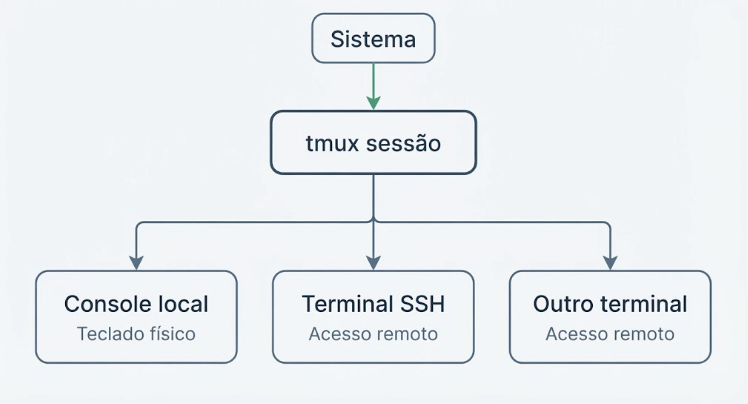
Isso permite trabalhar sem a necessidade de manter um monitor HDMI conectado. Uma sessão do tmux pode ser iniciada no console local e posteriormente acessada através de conexão SSH, podendo ser conectada por diferentes terminais ao mesmo tempo.
Assim, o tmux funciona como uma camada intermediária entre o sistema e os diferentes terminais de acesso. A sessão de trabalho permanece no sistema, enquanto os dispositivos funcionam como diferentes pontos de visualização e interação.
A configuração do ambiente híbrido combina o login automático no console com a inicialização de uma sessão persistente do tmux. Dessa forma, após o boot, o sistema pode entrar diretamente no terminal e disponibilizar a mesma sessão para acessos locais e remotos.
O primeiro passo é configurar o sistema para realizar o login automaticamente na TTY1.
Executar:
sudo raspi-config
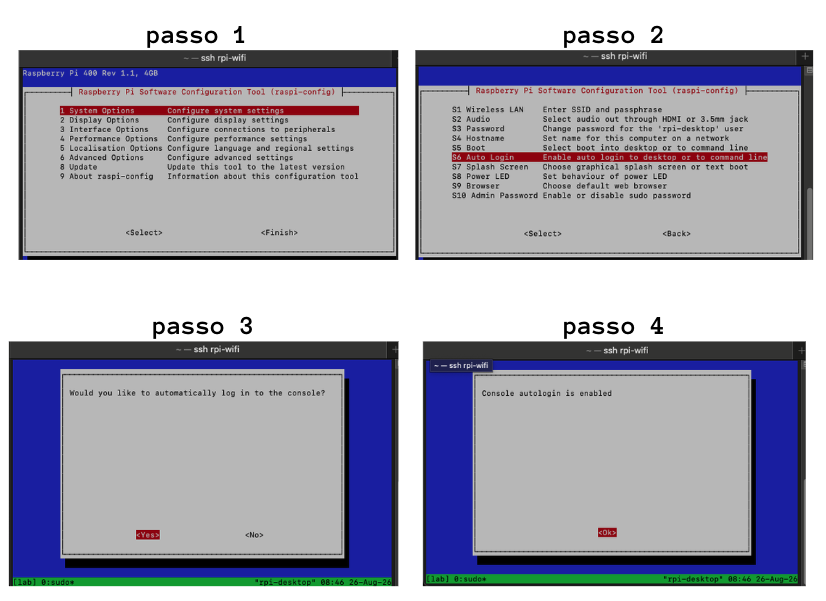
Após o reinício, o sistema deverá entrar diretamente no console, sem solicitar usuário e senha.
tmux automaticamenteCom o login automático configurado, o próximo passo é fazer o Bash iniciar ou reconectar automaticamente à sessão do tmux.
Adicionar o seguinte trecho no arquivo:
nano ~/.bash_profile
# Carrega as configurações do Bash
if [ -f "$HOME/.bashrc" ]; then
    . "$HOME/.bashrc"
fi

# Inicia ou reconecta à sessão tmux
if command -v tmux >/dev/null && [ -z "$TMUX" ]; then
    exec tmux new -A -s lab
fi
O uso da opção -A permite que o mesmo comando seja utilizado tanto para criar a sessão quanto para reconectar a uma sessão lab existente.
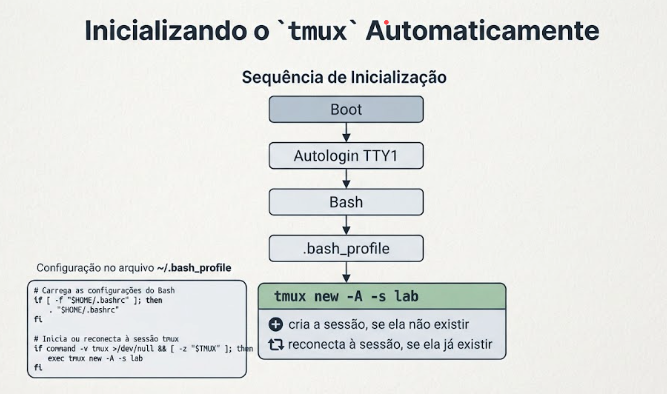
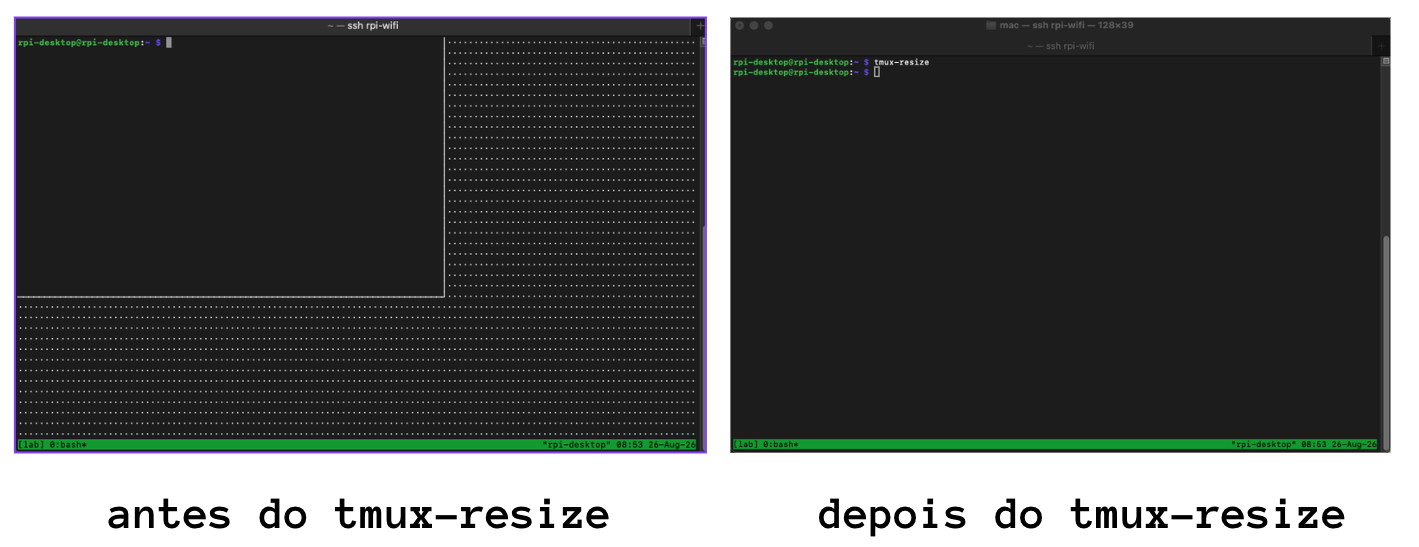
tmuxAo utilizar a mesma sessão em terminais com tamanhos diferentes, o tmux pode precisar reajustar o tamanho da janela. Isso pode ocorrer, por exemplo, ao alternar entre o console físico e uma sessão SSH.
Para facilitar esse ajuste, pode-se criar um alias no .bashrc:
nano ~/.bashrc
Adicionar:
alias tmux-resize='tmux resize-window -A'
Depois, recarregar as configurações:
source ~/.bashrc
Quando necessário, o tamanho da janela pode então ser ajustado simplesmente com:
tmux-resize
Essa configuração completa o ambiente híbrido: o sistema inicia automaticamente no console, entra na sessão persistente do tmux e permite que essa mesma sessão seja acessada localmente ou através de SSH.
Até este ponto, o sistema foi configurado para funcionar principalmente através do terminal, combinando o console local, o acesso remoto por SSH e sessões persistentes com tmux.
Neste capítulo, a proposta é mostrar que uma instalação Desktop também pode ser utilizada como ambiente de terminal, preservando os conceitos apresentados anteriormente.
É importante lembrar que a instalação do Raspberry Pi OS Desktop não representa um segundo sistema operacional: Desktop e Lite são diferentes edições do Raspberry Pi OS.
Com a versão Desktop instalada, o computador passa a oferecer duas formas principais de utilização:
tmux.Não são necessários dois sistemas operacionais para isso. O mesmo sistema instalado no cartão SD pode iniciar em modo gráfico ou diretamente no console, conforme a configuração escolhida.
Para alternar o modo de inicialização, devemos configurar através do raspi-config:
sudo raspi-config
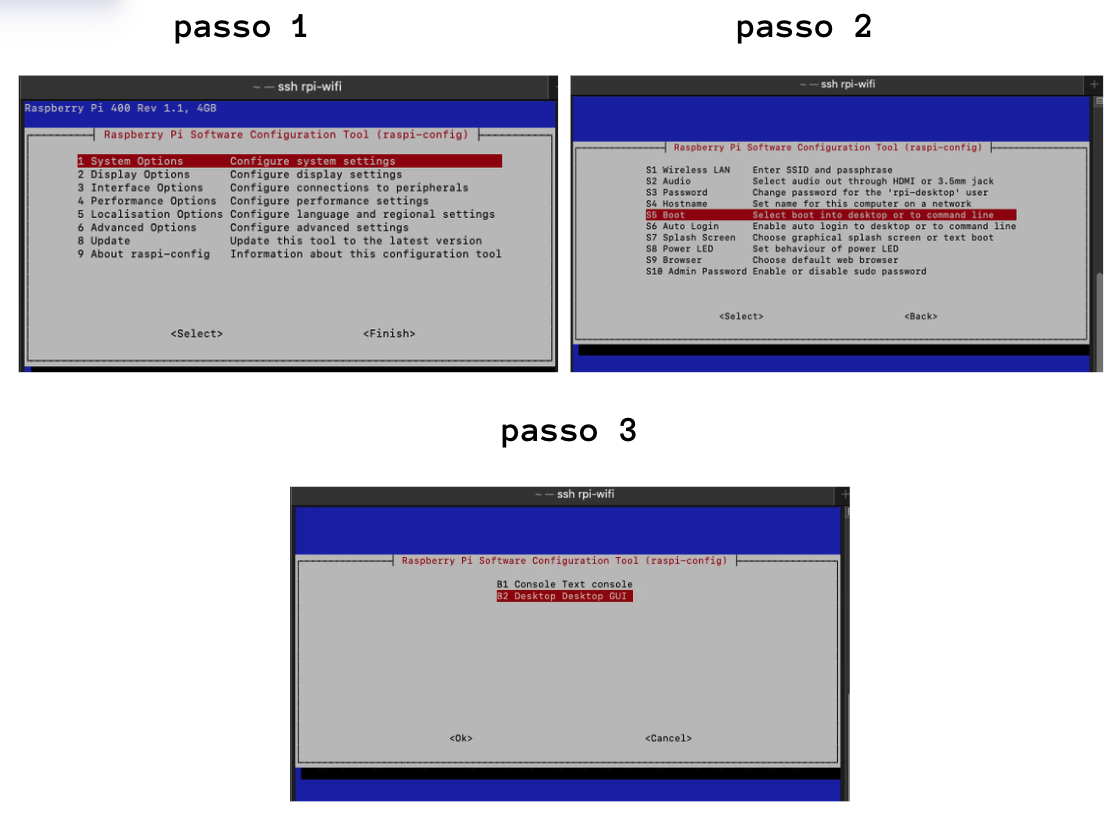
A partir dessa opção, é possível escolher entre iniciar no Console ou no Desktop, deixando o sistema iniciar o ambiente gráfico normalmente ou iniciando diretamente no terminal.
O acesso remoto não precisa ficar limitado ao terminal. Quando a versão Desktop está instalada, também é possível acessar a interface gráfica remotamente utilizando VNC (Virtual Network Computing).
Enquanto o SSH fornece acesso ao terminal, o VNC permite visualizar e controlar a área de trabalho gráfica à distância. Dessa forma, o sistema pode ser utilizado sem a necessidade de manter um monitor HDMI conectado.
Para utilizar a interface gráfica remotamente, é necessário que o serviço VNC esteja habilitado no sistema. Essa configuração pode ser realizada através do raspi-config:
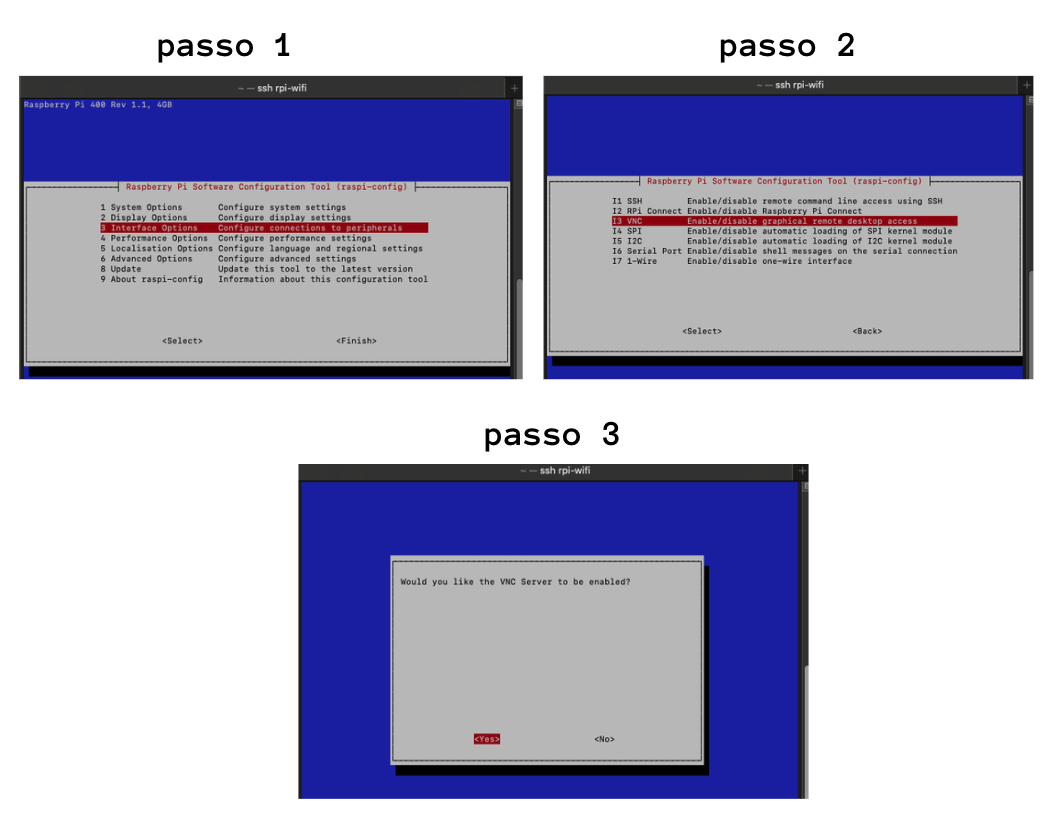
Depois de habilitar o serviço, o sistema poderá aceitar conexões VNC através da rede.
Para realizar o acesso, pode ser utilizado o RealVNC Viewer, disponível para diferentes plataformas. Basta informar o endereço do Raspberry Pi, realizar a autenticação e, se a conexão estiver disponível, a área de trabalho gráfica será exibida no dispositivo cliente.
Isso permite utilizar o Desktop sem que exista um monitor fisicamente conectado. O Raspberry Pi pode permanecer em uma bancada ou em outro local da rede, enquanto sua interface gráfica é acessada remotamente.
Abaixo, um vídeo demonstrando o funcionamento do projeto.
Ao longo deste artigo, o Raspberry Pi foi utilizado como uma plataforma prática para explorar o Linux e diferentes formas de interação com o sistema. Partimos da instalação do Raspberry Pi OS Lite e dos primeiros comandos no terminal, passando pelo gerenciamento básico do sistema, configuração de rede e acesso remoto por SSH.
A partir dessa configuração, foi construído um ambiente híbrido, combinando o console local com o acesso remoto e sessões persistentes utilizando o tmux. Em seguida, vimos que o mesmo sistema pode também oferecer uma interface gráfica, permitindo alternar entre o ambiente Desktop e o terminal conforme a necessidade.
Por fim, o uso do VNC amplia essa possibilidade ao permitir o acesso remoto à interface gráfica, tornando possível utilizar o Raspberry Pi sem a necessidade de manter um monitor conectado. Dessa forma, uma única instalação pode servir tanto como um ambiente gráfico convencional quanto como uma plataforma de estudos baseada em terminal e acesso remoto.
O resultado é uma plataforma compacta na qual o mesmo Raspberry Pi pode ser utilizado para estudar Linux pelo terminal, administrar serviços pela rede, experimentar acesso remoto e, quando necessário, retornar ao ambiente gráfico.
RASPBERRY PI. Raspberry Pi OS documentation. Raspberry Pi Documentation. Disponível em: [https://www.raspberrypi.com/documentation/computers/os.html]
RASPBERRY PI. Configuration. Raspberry Pi Documentation. Disponível em: [https://www.raspberrypi.com/documentation/computers/configuration.html]
RASPBERRY PI. Getting started. Raspberry Pi Documentation. Disponível em: [https://www.raspberrypi.com/documentation/computers/getting-started.html]
RASPBERRY PI. Remote access. Raspberry Pi Documentation. Disponível em: [https://www.raspberrypi.com/documentation/computers/remote-access.html]
NETWORKMANAGER. NetworkManager Reference Manual. Disponível em: [https://www.networkmanager.dev/docs/api/latest/]
NETWORKMANAGER. nmcli — command-line tool for controlling NetworkManager. NetworkManager Reference Manual. Disponível em: [https://www.networkmanager.dev/docs/api/latest/nmcli.html]